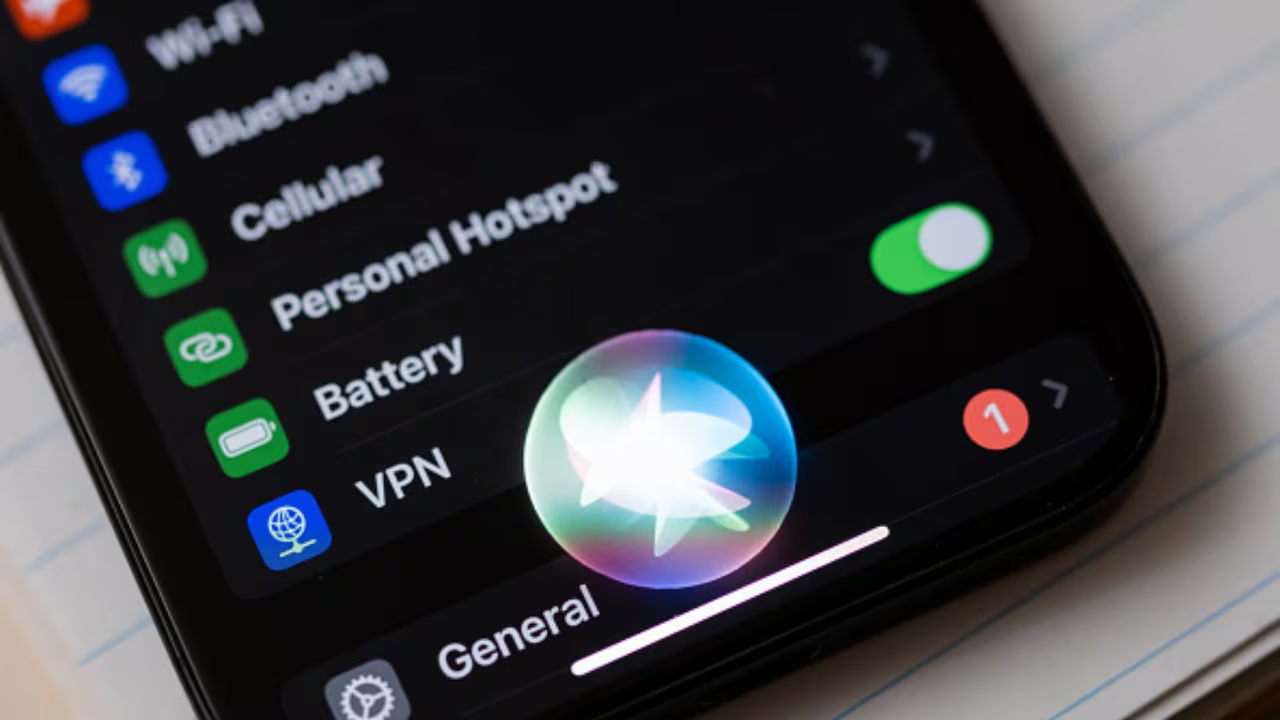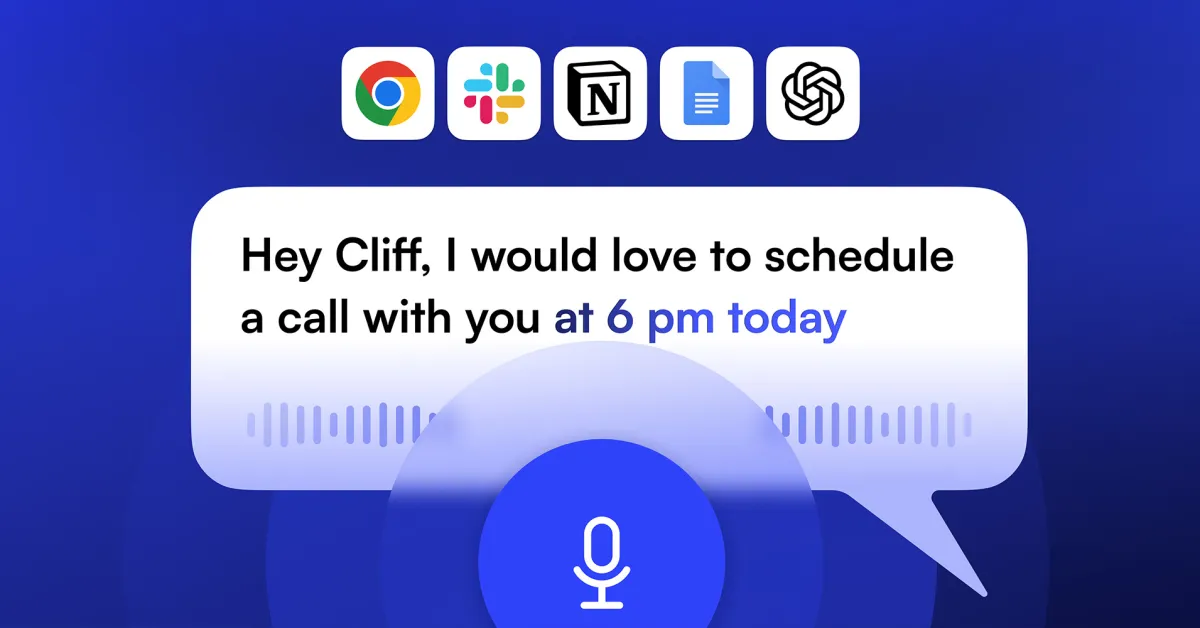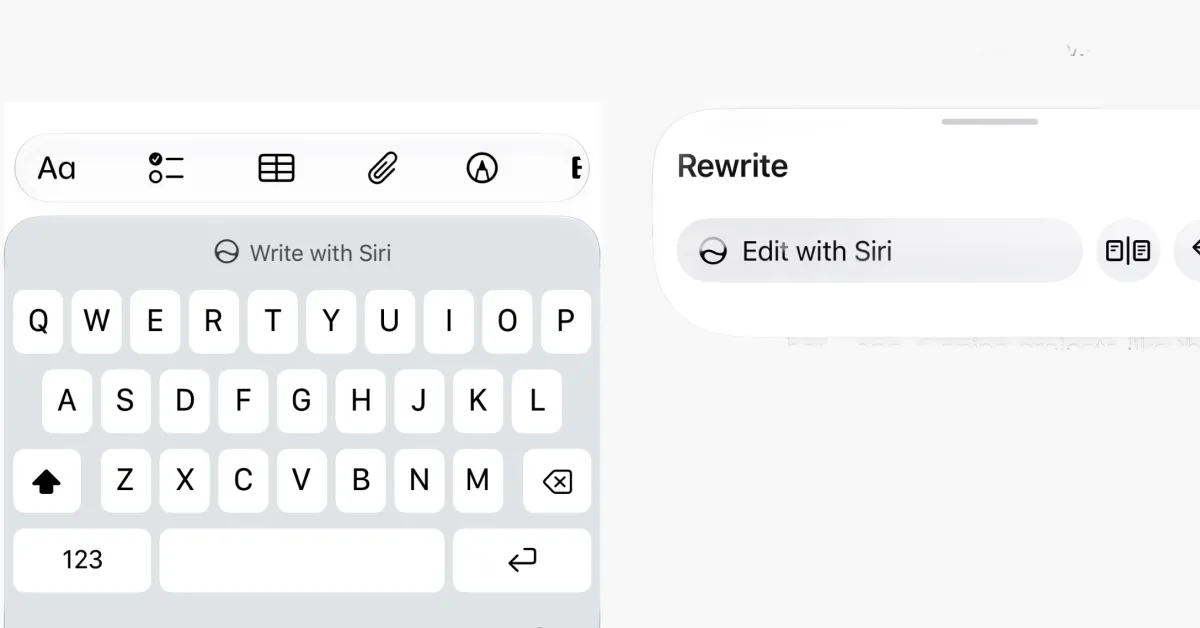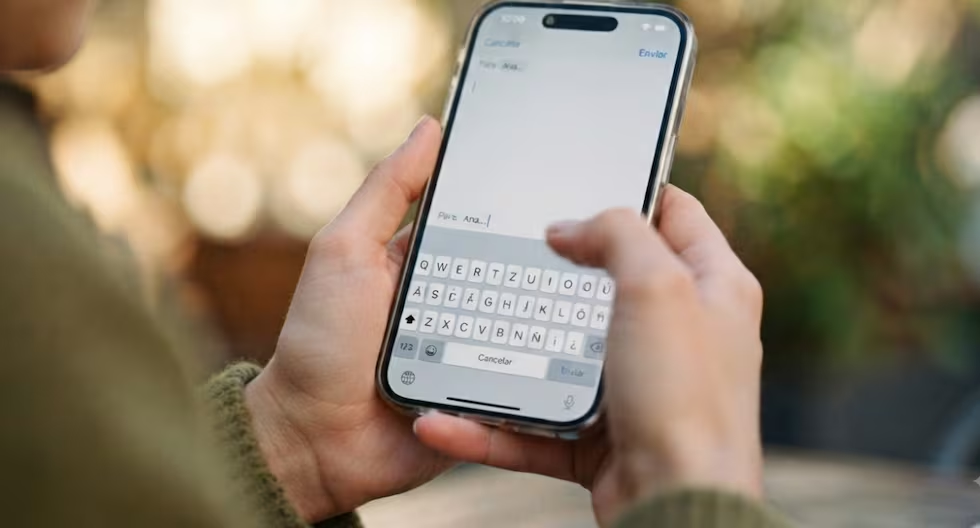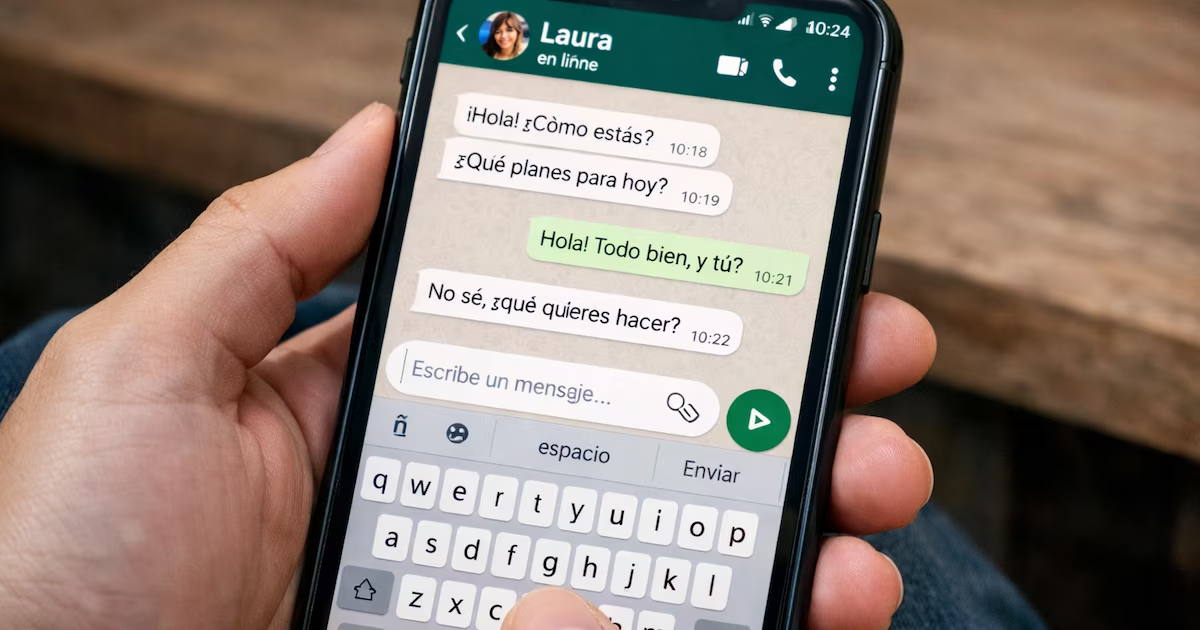
El dictado de iPhone es una función que facilita generar un texto sin necesidad de tipear. Aunque muchos usuarios la conocen y utilizan, no todos saben que brinda la posibilidad de usar dos idiomas sin necesidad de cambiar el teclado.Cómo añadir un teclado en otro idioma en iPhone para los dictadosEl sistema operativo de iPhone, iOS, permite agregar teclados en dos idiomas diferentes para que el usuario pueda escribir según sus preferencias sin tener que modificar los ajustes cada vez que se utiliza la función.iPhone permite utilizar dos idiomas en el teclado y el dictadoPara utilizar esta función, que después permite también dictar en otro idioma, se deben seguir los siguientes pasos, de acuerdo con la página de soporte de Apple:Tras realizar el proceso, cuando se va a escribir o a hacer un dictado, se debe mantener presionado el ícono del planeta para que aparezcan las opciones de idiomas disponibles y seleccionar el que se desea utilizar. Cómo dictar texto en dos idiomas en iPhoneUna vez seleccionados los idiomas, las solicitudes de dictado se procesan en el iPhone de acuerdo con esas preferencias. La función está disponible sin necesidad de conexión a internet.Cómo agregar un segundo idioma para el dictado de Apple y cambiar entre lenguasJUSTIN SULLIVAN - GETTY IMAGES NORTH AMERICAPara activarla se deben seguir los siguientes pasos:Cuando se quiera utilizar la función, se debe ir al campo de texto en donde se quiera insertar lo que se dicte y luego tocar el micrófono que aparece en el teclado en pantalla. Al terminar solo hay que decir “Detener dictado” o bien, dejar de hablar durante 30 segundos para que el proceso se frene automáticamente. No obstante, la función de dictado en dos idiomas puede no estar disponible en todos los países o regiones. Se recomienda consultar en el sitio web de Apple la disponibilidad según el modelo de iPhone y el sistema operativo. Trucos para dictar texto a un iPhone Además de poder dictar en dos idiomas y que el dispositivo de Apple los reconozca para generar texto, la función tiene algunos trucos y atajos.Cómo usar "Encontrar mi iPhone"Estos permiten que la transcripción sea lo más correcta posible, por ejemplo:
El truco para dictar textos en tu iPhone en dos idiomas sin cambiar el teclado
La función está disponible sin necesidad de conexión a internet e integra signos de puntuación de manera automática
361 words~2 min read