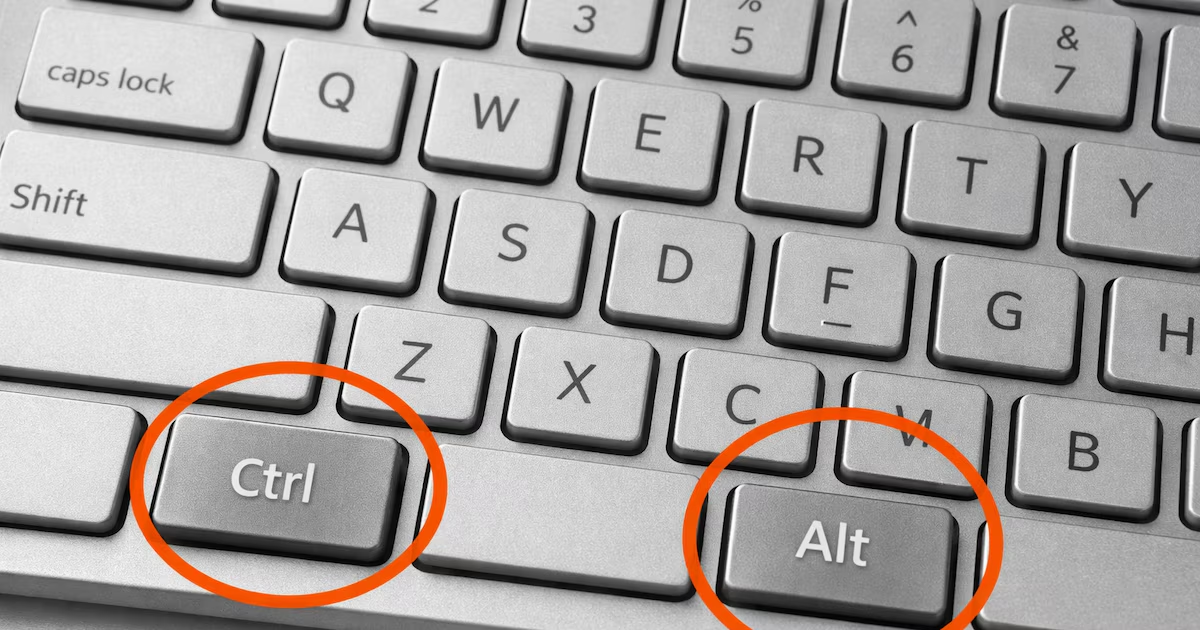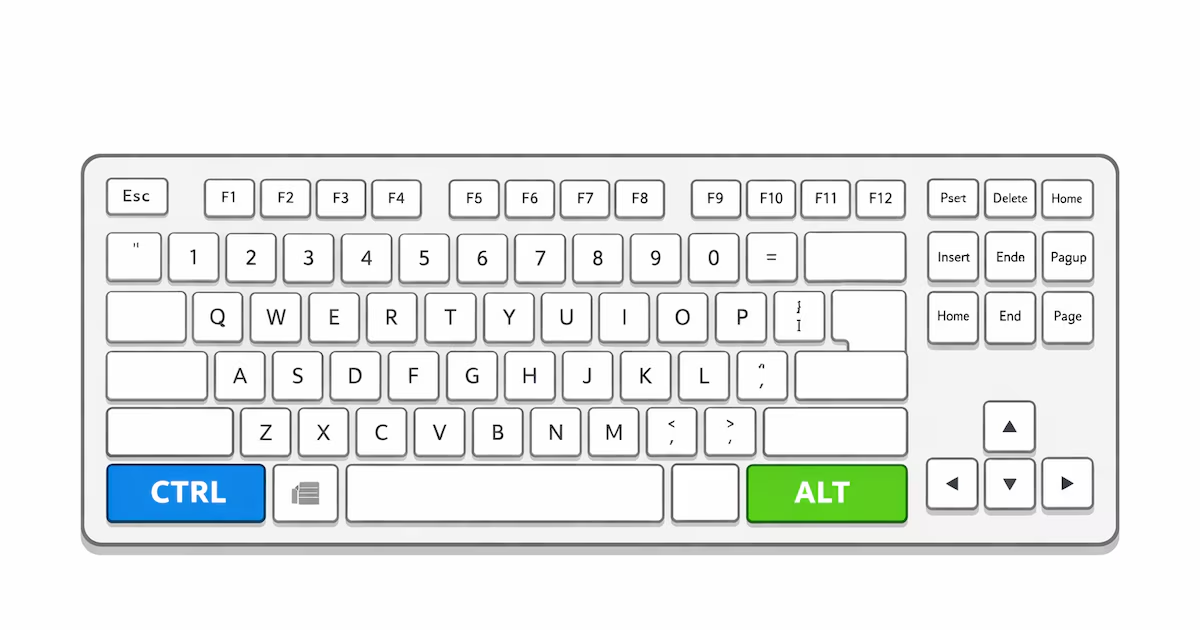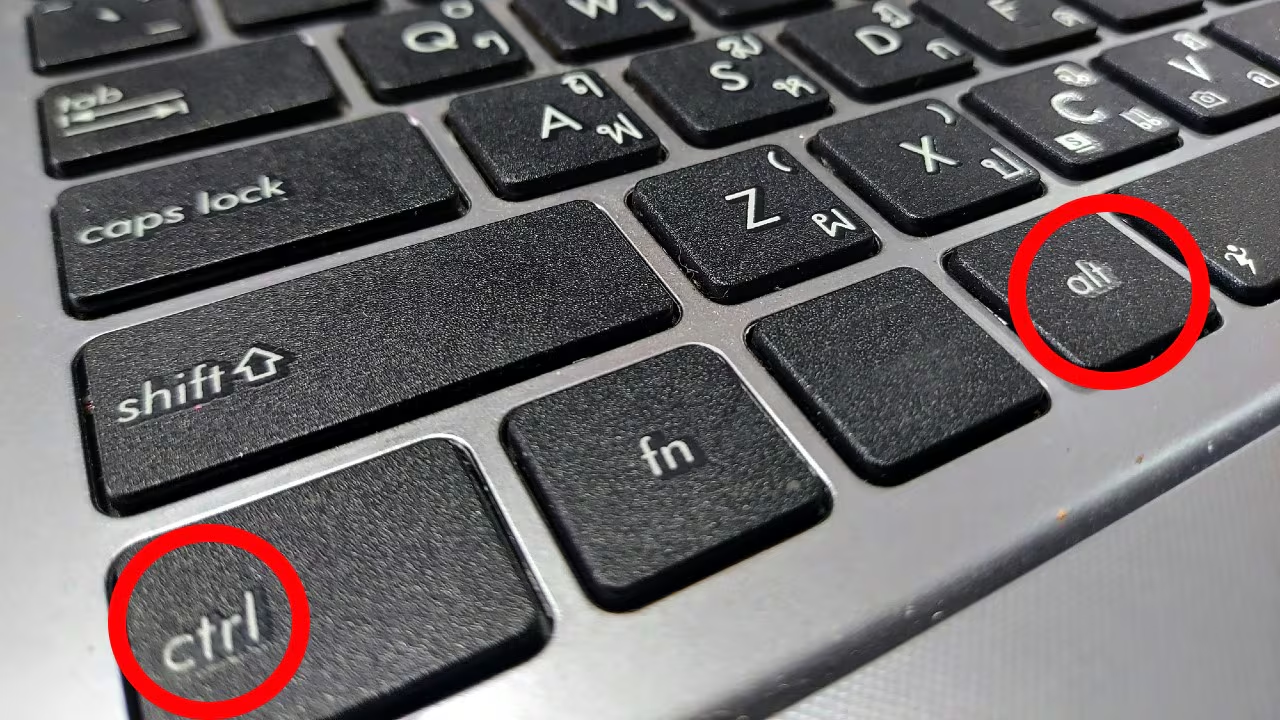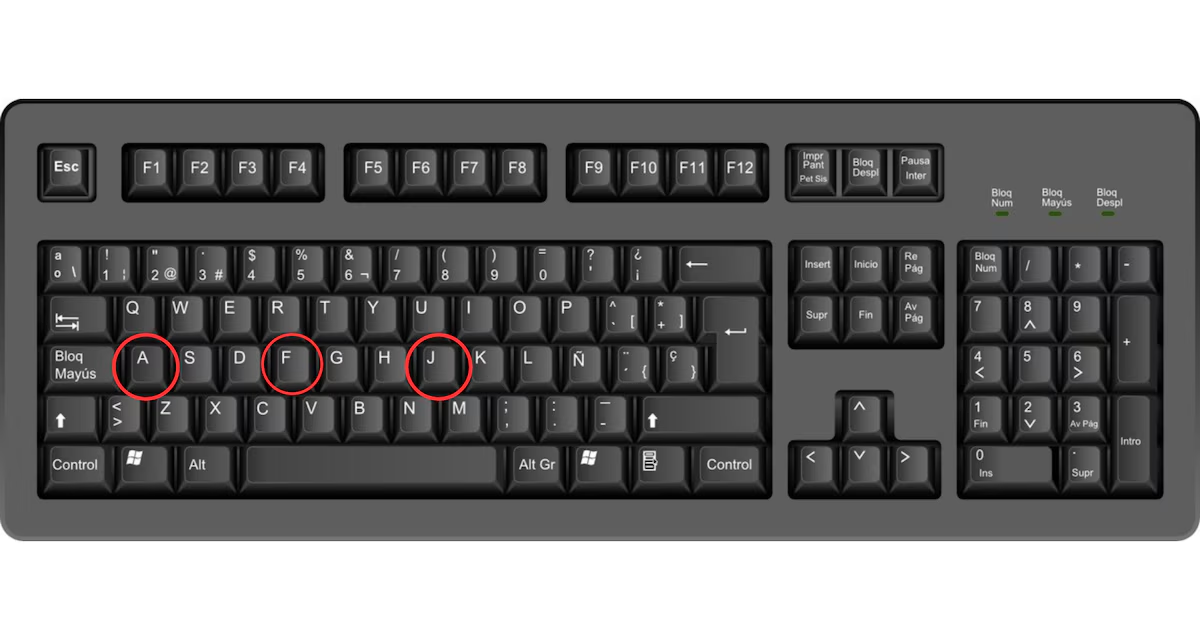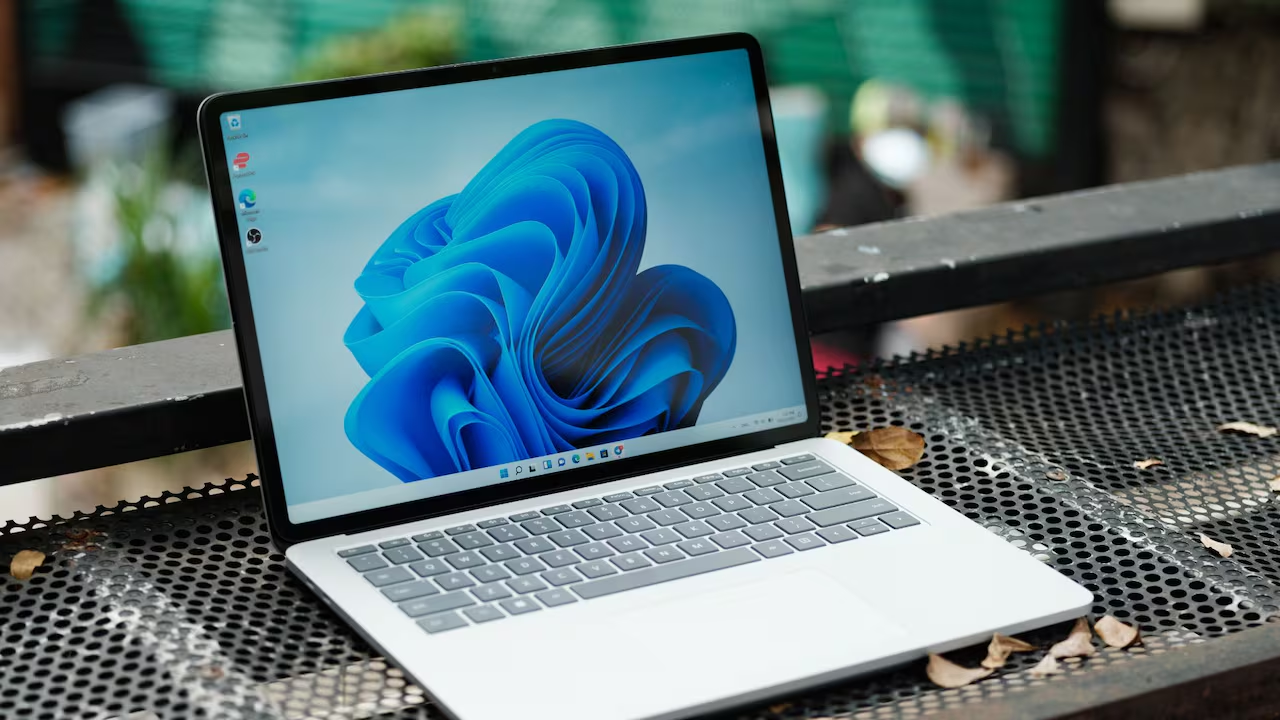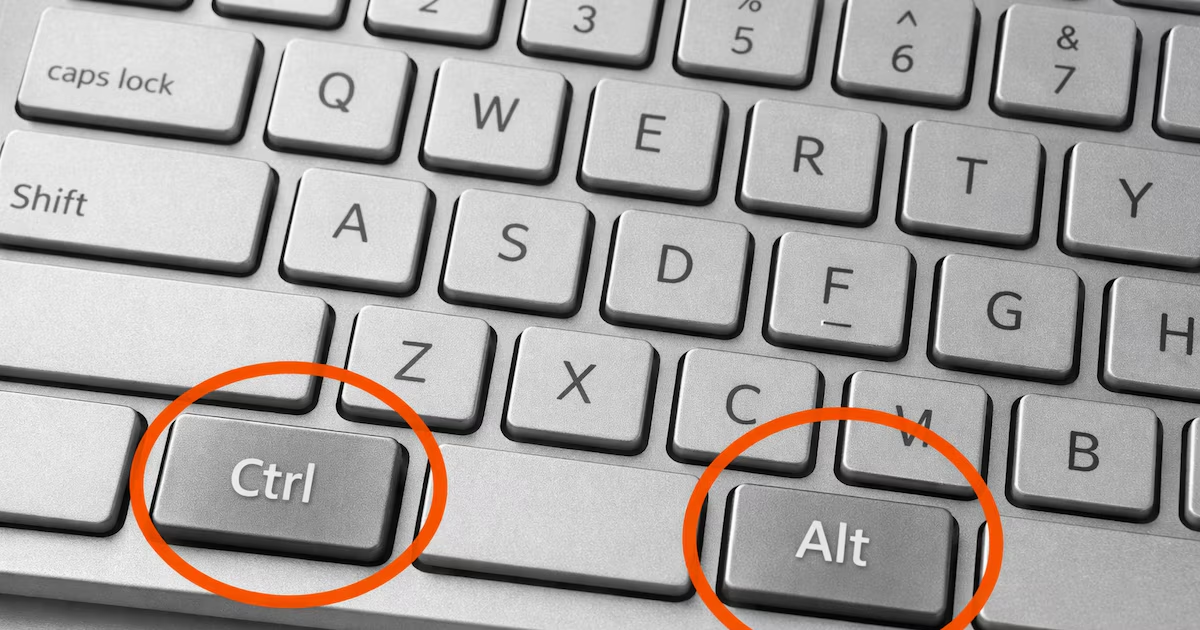
Atajos con Alt y Shift en Windows y Mac para trabajar más rápido y con menos clics - (Imagen Ilustrativa Infobae)Alt y Shift son dos de las teclas más versátiles y poderosas del teclado, imprescindibles para potenciar la productividad en Windows y Mac. Combinadas entre sí o con otras teclas, permiten ejecutar tareas en segundos, acceder a menús ocultos, gestionar ventanas, navegar entre apps y editar textos con precisión. Conocer sus atajos es clave para usuarios que buscan ahorrar tiempo y optimizar el flujo de trabajo tanto en la oficina como en el hogar.En la era de la inmediatez, dominar los comandos de Alt y Shift puede marcar la diferencia entre una experiencia informática ágil y una llena de interrupciones. Desde cerrar aplicaciones hasta capturar pantallas, estos atajos son aliados esenciales para quienes desean sacar el máximo partido a su PC o Mac.PUBLICIDADAlt y Shift desbloquean un abanico de posibilidades en el entorno de Windows, desde la gestión de ventanas hasta accesos directos a utilidades del sistema:Alt + Tab, Alt + F4 y Windows + Shift + S, los comandos que aceleran Windows en segundos - EFE/EPA/RITCHIE B. TONGO
Navegación y gestión de ventanasAlt + Tab: Cambia entre las aplicaciones abiertas.Alt + F4: Cierra la ventana o aplicación activa.Alt + Enter: Muestra las propiedades del archivo o carpeta seleccionados.Alt + Barra espaciadora: Abre el menú de la ventana activa para minimizar, maximizar o cerrar.Combinaciones con Shift para acciones avanzadasCtrl + Shift + Esc: Accede directamente al Administrador de tareas.Windows + Shift + S: Abre la herramienta para recortar una parte de la pantalla.Windows + Shift + Izquierda/Derecha: Mueve la ventana activa entre monitores si tienes varias pantallas conectadas.Windows + Shift + M: Restaura ventanas minimizadas.Windows + Shift + Número: Abre una nueva instancia de la aplicación anclada en la barra de tareas.Edición y selección de textoShift + Flechas: Selecciona texto carácter por carácter o línea por línea.Ctrl + Shift + Flecha: Selecciona texto palabra por palabra o párrafo por párrafo.Shift + Supr: Elimina el elemento seleccionado de forma permanente (sin pasar por la papelera).Otras funciones destacadasAlt + Shift: Cambia el idioma o la distribución del teclado.Alt + Shift + Impr Pant: Cambia el contraste de la pantalla (en algunas configuraciones de accesibilidad).Windows + Alt + G: Comienza a grabar la actividad de la pantalla (para juegos o presentaciones).Windows + Alt + R: Finaliza la grabación.Option y Shift en Mac, capturas, forzar cierre y selección de texto sin abrir menúsEn el entorno Mac, Option (equivalente a Alt) y Shift también ofrecen múltiples accesos directos:Gestión de aplicaciones y ventanasCommand + Tab: Cambia entre aplicaciones abiertas.Command + Shift + 4: Permite seleccionar una región de la pantalla para capturarlo como imagen.Option + Command + Esc: Fuerza el cierre de una aplicación que no responde.Control + Command + F: Activa el modo de pantalla completa en la app actual.Edición y administración de archivosShift + Command + N: Crea una nueva carpeta en el Finder.Shift + Command + U: Abre la carpeta Utilidades.Shift + Command + L: Abre la carpeta Descargas.Selección y manipulación de textoShift + Flechas: Selecciona texto de manera incremental.Option + Shift + Flechas: Selecciona texto palabra por palabra.Otras funciones útilesOption + Command + barra espaciadora: Abre el visor de caracteres para elegir emojis y símbolos especiales.Command + Shift + 5: Captura de pantalla avanzada o grabación de pantalla.Recortar pantalla rápidamente: Usa Windows + Shift + S (Windows) o Command + Shift + 4 (Mac) para seleccionar áreas específicas.Cambiar idioma de teclado: Alt + Shift (Windows) es la forma más rápida de alternar entre distintos idiomas o distribuciones.Mover ventanas entre monitores: Windows + Shift + Flechas agiliza el trabajo con varias pantallas.Forzar cierre de aplicaciones: Alt + F4 (Windows) y Option + Command + Esc (Mac) resuelven bloqueos de apps en segundos.Dominar los atajos con Alt y Shift no solo mejora la velocidad al trabajar, también permite personalizar y controlar la experiencia digital. Estos comandos convierten al teclado en la herramienta definitiva para la eficiencia, el multitasking y la creatividad, tanto en el entorno profesional como en el uso diario. Experimenta con ellos y descubre cómo transformar tu rutina tecnológica.PUBLICIDADPUBLICIDADPUBLICIDAD