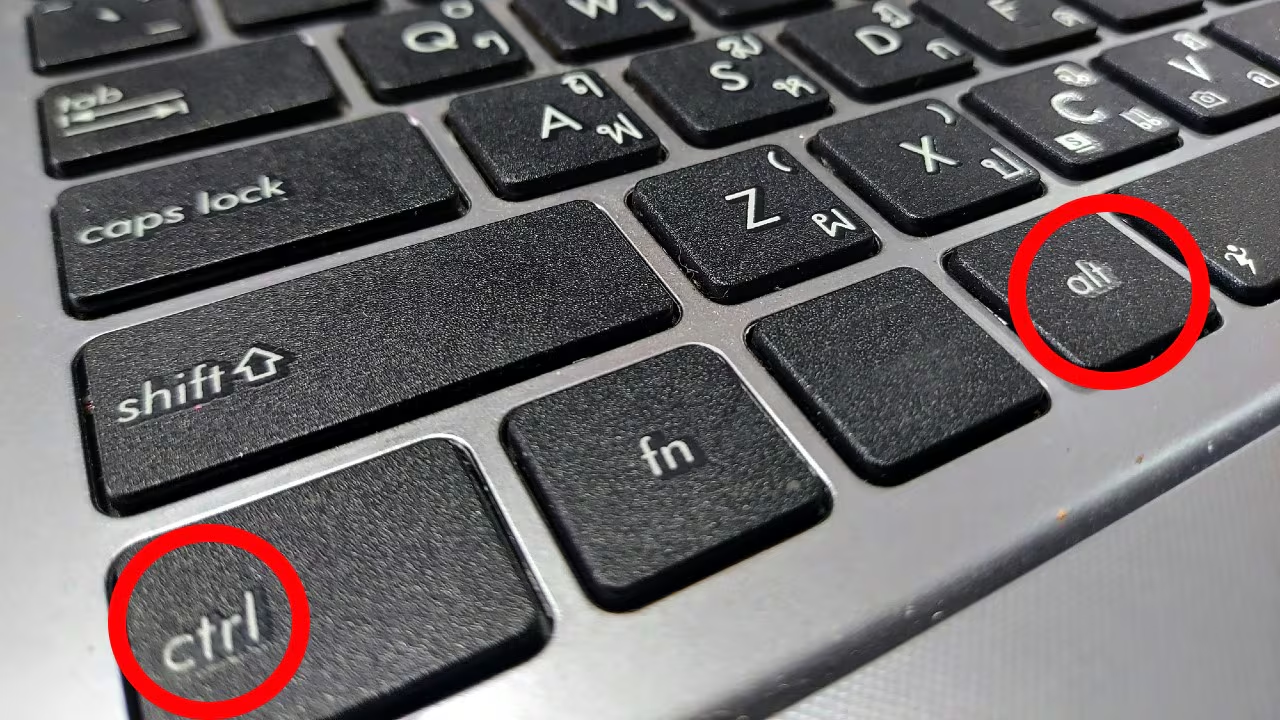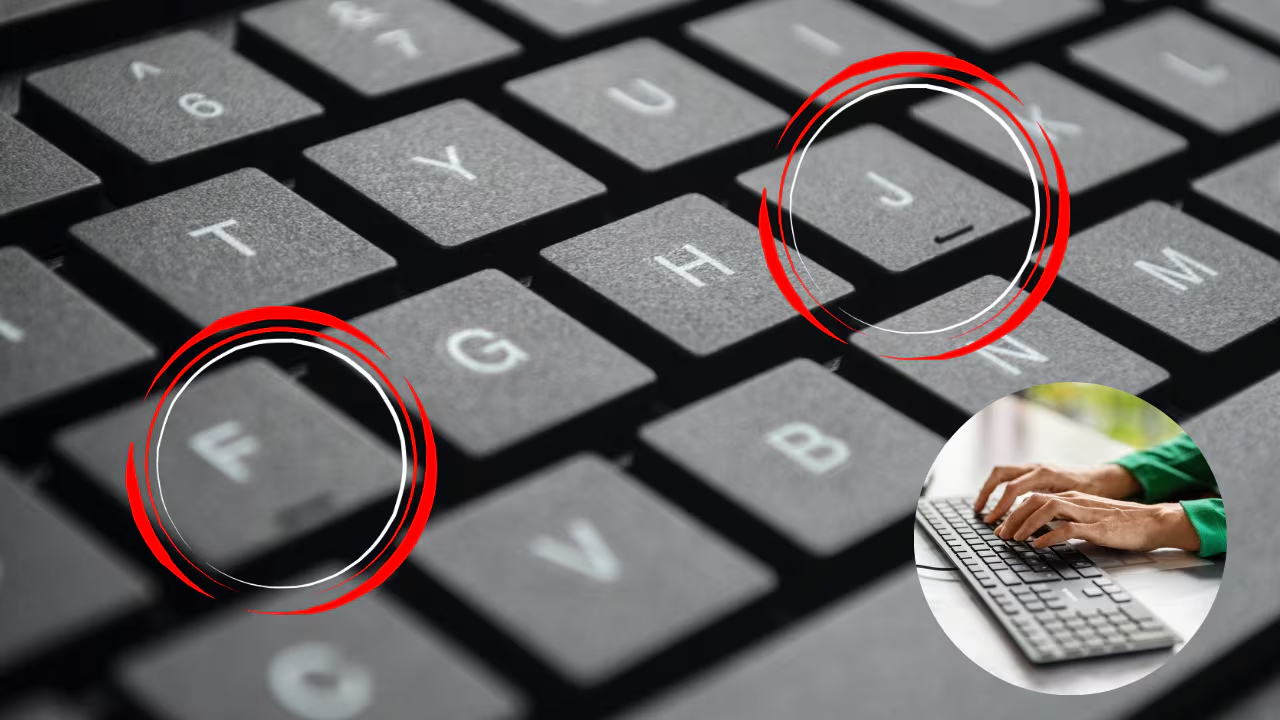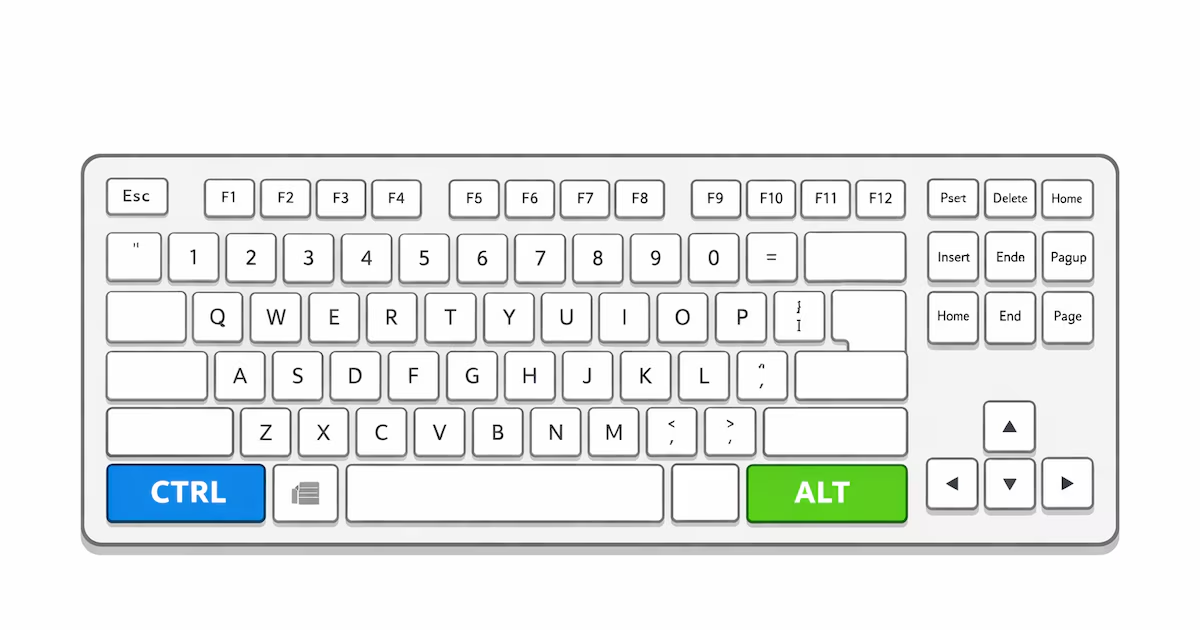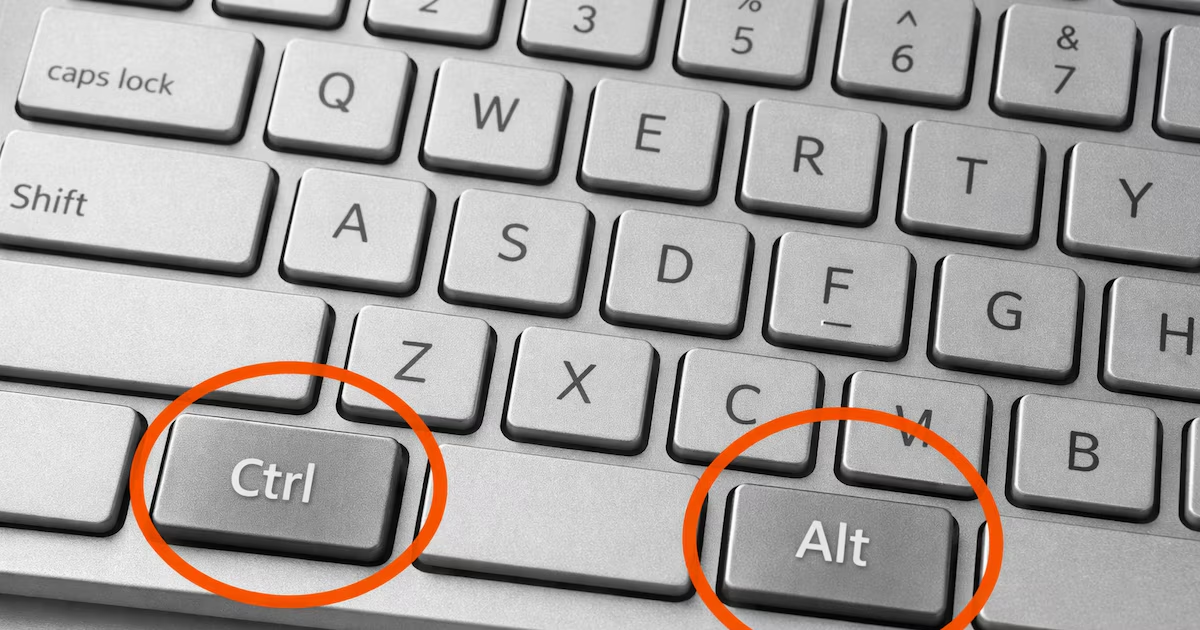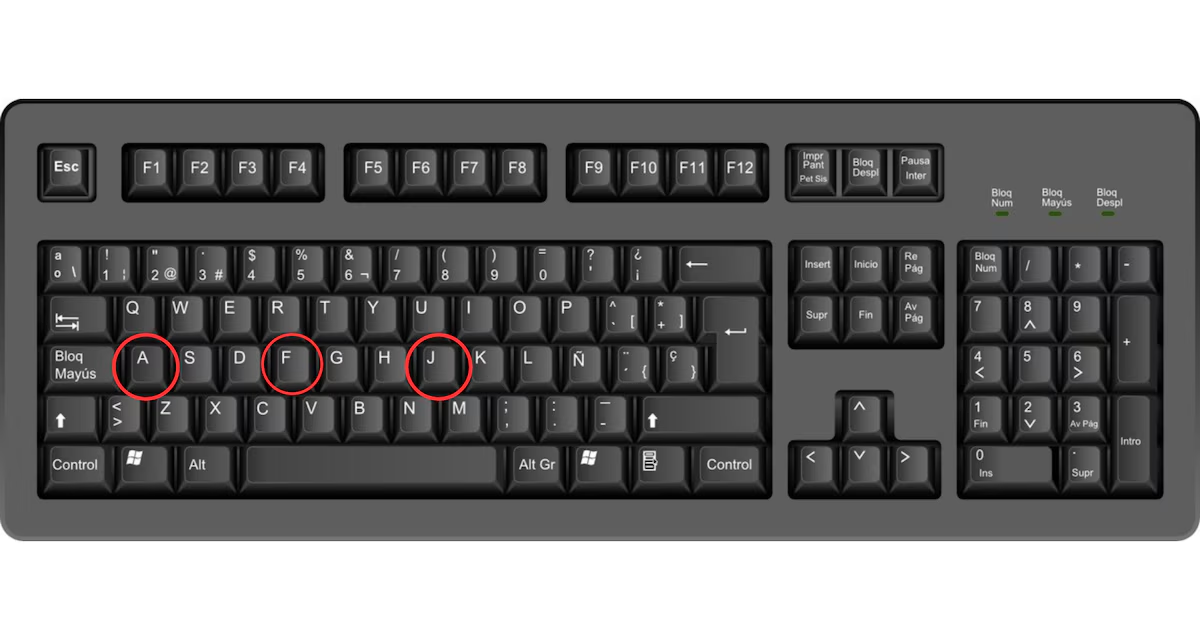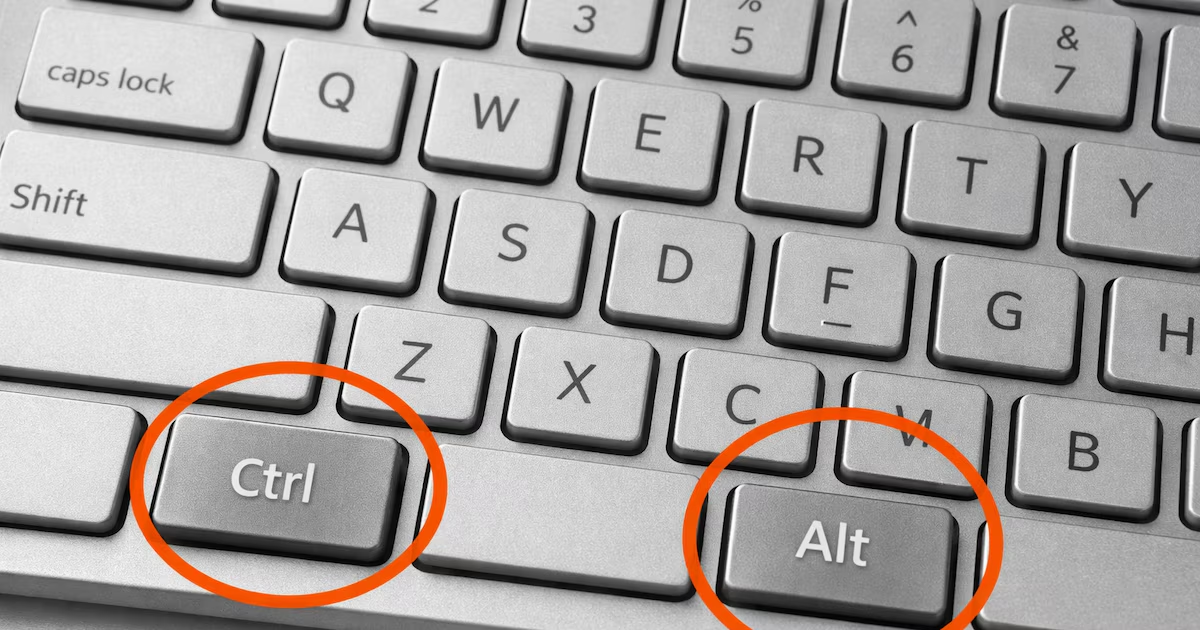
Las teclas CTRL y ALT son esenciales para optimizar tareas y agilizar la productividad en cualquier ordenador personal. (Imagen Ilustrativa Infobae)Desde la llegada de los primeros ordenadores personales, ciertas teclas se han convertido en parte esencial de la experiencia informática. Entre ellas, las teclas CTRL y ALT destacan como auténticas protagonistas en la rutina diaria frente a la pantalla. Aunque su aspecto puede pasar desapercibido, su función es crucial para agilizar tareas, acceder a funciones especiales y maximizar la eficiencia. Descubrir el origen, significado y utilidad de estas teclas modificadoras es clave para cualquier usuario que busque sacar el máximo provecho a su computador.PUBLICIDADEl teclado de un ordenador moderno está lleno de símbolos y abreviaturas, y CTRL y ALT no son la excepción. CTRL proviene del inglés “Control” y su nombre revela su propósito: controlar diversas acciones dentro de los programas y el sistema operativo. Alt, por su parte, es la abreviatura de “Alternate” o “Alternativa”, indicando que esta tecla ofrece posibilidades diferentes o alternativas a las funciones habituales del teclado.PUBLICIDADALT significa 'Alternativa' y facilita el acceso a menús ocultos, la navegación entre ventanas y la ejecución de comandos avanzados. (Imagen Ilustrativa Infobae)La tecla CTRL se utiliza principalmente para manejar, editar y controlar datos de manera rápida dentro de cualquier programa. Su versatilidad la convierte en indispensable en tareas cotidianas, desde la edición de textos hasta la gestión de archivos.Cuando se mantiene presionada y se combina con otras teclas, CTRL activa una lista extensa de atajos que facilitan el trabajo diario. Por ejemplo, CTRL + C permite copiar texto o elementos seleccionados, mientras que CTRL + V los pega en el lugar deseado. Otro comando fundamental es CTRL + Z, que deshace la última acción realizada, y CTRL + S (o CTRL + G en algunos sistemas), que guarda el documento actual sin necesidad de buscar el ícono correspondiente.PUBLICIDADEstos comandos se han popularizado en casi todos los sistemas operativos y aplicaciones, convirtiendo a CTRL en la base de innumerables atajos de teclado. Además, existen combinaciones como CTRL + F para buscar palabras en un documento o página web y CTRL + A para seleccionar todo su contenido de una vez.La tecla ALT (Alternativa) también cumple un papel estratégico en la interacción con el computador. Su principal función es permitir el acceso a menús ocultos, cambiar entre ventanas y ejecutar comandos avanzados. PUBLICIDADLos usuarios aprovechan la tecla ALT para utilizar accesos como ALT + Tab, que alterna entre ventanas abiertas y mejora el flujo de trabajo multitarea. (Imagen Ilustrativa Infobae)Un ejemplo clásico es ALT + Tab, que posibilita alternar de forma rápida entre las ventanas o programas abiertos, optimizando el flujo de trabajo y la multitarea.Otra combinación muy extendida es ALT + F4, utilizada para cerrar de inmediato el programa o ventana activa, sin necesidad de utilizar el ratón. También existen los llamados “códigos ALT”, donde al mantener pulsada esta tecla y presionar una secuencia numérica en el teclado numérico, se pueden escribir símbolos especiales, como el arroba (@) con ALT + 64.PUBLICIDADComo modificadora, ALT es fundamental para acceder a menús, activar funciones secundarias y ejecutar acciones específicas, sobre todo en programas de diseño, edición y navegación web. En videojuegos, ALT puede emplearse para abrir menús o activar ciertas funciones, dependiendo de la configuración del juego.Problemas comunes con las teclas CTRL y ALT pueden surgir por fallos en el sistema operativo, hardware o configuraciones como Sticky Keys. (Imagen Ilustrativa Infobae)En algunos casos, las teclas CTRL, ALT o Windows pueden presentar fallos, como quedarse “pegadas” y actuar como si estuvieran presionadas permanentemente. Esto puede deberse a errores en el sistema operativo, problemas de hardware o configuraciones accidentales, como la activación involuntaria de las teclas de alternancia (Sticky Keys).PUBLICIDADCuando esto ocurre, es recomendable probar soluciones como reiniciar el equipo, actualizar la BIOS, desactivar funciones de accesibilidad o reinstalar los controladores del teclado. Si el teclado funciona bien en otro ordenador, el origen suele estar en la configuración del sistema y no en el hardware.
Qué significan las teclas ALT y CTRL de tu computador: aprende a usarlas
Estos botones son claves para tener atajos y ahorrar tiempo al estudiar y trabajar
661 words~3 min read