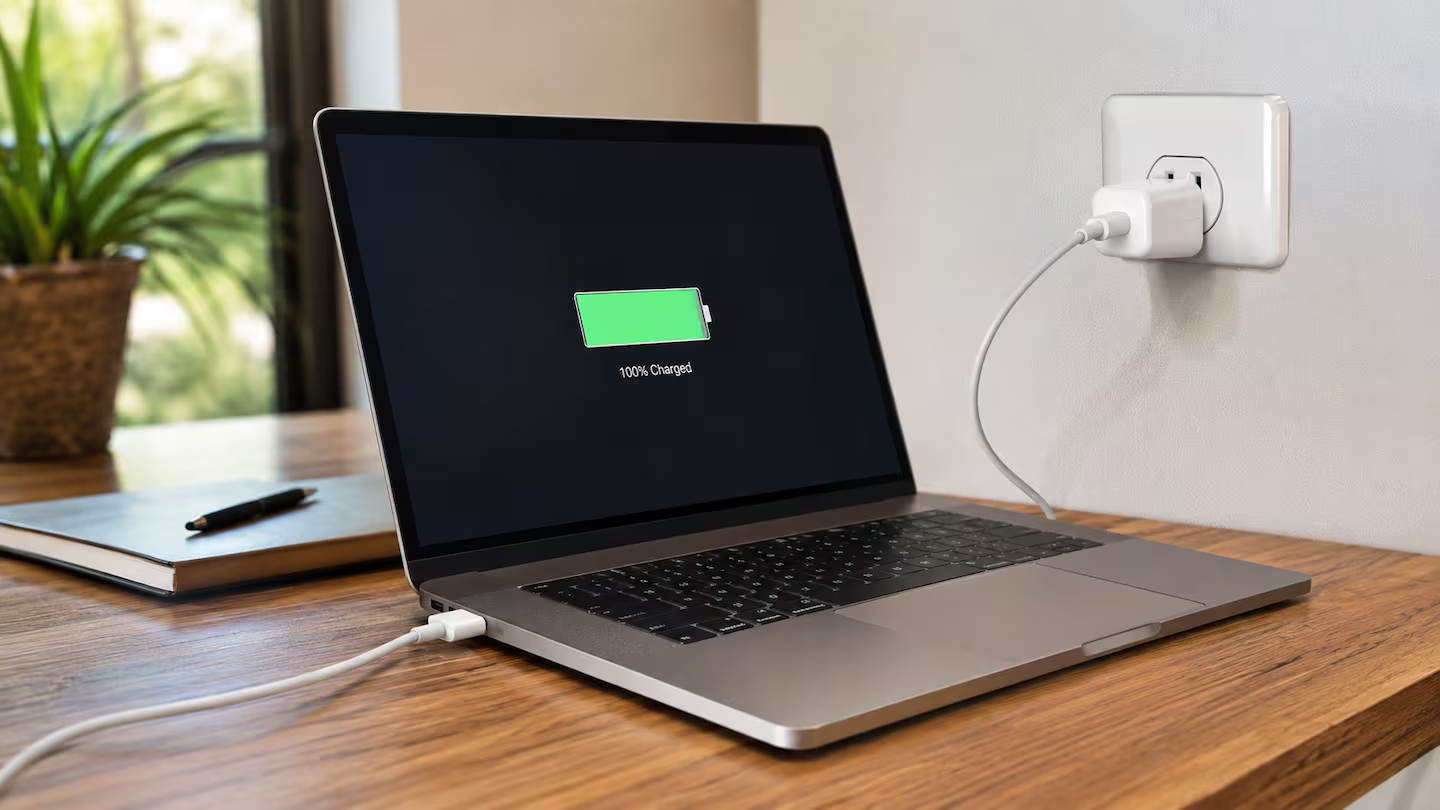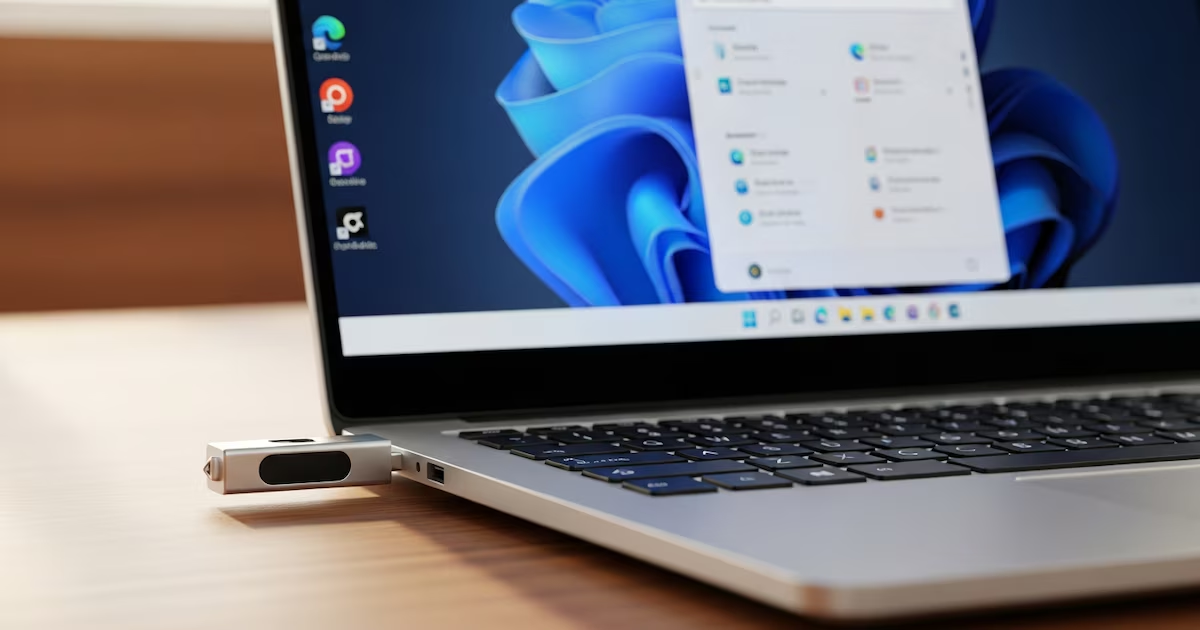
Las desconexiones aleatorias de dispositivos USB en Windows afectan tanto a usuarios domésticos como a profesionales desde finales de los años 90. (Imagen Ilustrativa Infobae)Las desconexiones aleatorias de dispositivos USB pueden ser una molestia constante para usuarios de Windows. No se trata de un problema nuevo: desde finales de los años 90, quienes trabajan o juegan en sus computadoras han experimentado situaciones en las que el Bluetooth presenta interrupciones.Frente a este escenario, existen cinco ajustes clave que permiten mejorar la estabilidad de las conexiones USB y evitar estos inconvenientes.PUBLICIDADDesactivar la suspensión selectiva de USB en el plan de energíaUno de los primeros factores a revisar en busca de una solución es la función denominada “suspensión selectiva de USB”. Esta característica permite que Windows apague algunos dispositivos USB de manera individual para ahorrar energía. Aunque en teoría esto ayuda a optimizar el consumo eléctrico, en la práctica puede provocar que se suspendan dispositivos que el usuario está utilizando activamente, generando desconexiones inesperadas.PUBLICIDADDesactivar la suspensión selectiva de USB desde la configuración avanzada del plan de energía ayuda a mantener la estabilidad de los dispositivos conectados. (Imagen Ilustrativa Infobae)Para desactivar esta opción, el procedimiento es sencillo: hay que abrir el Panel de control, dirigirse a Hardware y sonido, seleccionar Editar plan de energía, acceder a la configuración avanzada y, dentro de las opciones, deshabilitar la suspensión selectiva de USB. Al aplicar los cambios, los dispositivos conectados dejarán de apagarse por cuenta propia, aunque esto implica un mayor consumo de energía general.Impedir que Windows apague los hubs USB para ahorrar energíaIncluso tras desactivar la suspensión selectiva, Windows conserva la capacidad de apagar hubs USB completos para ahorrar energía. Un hub es un controlador que administra varios puertos; si se pone a dormir, varios dispositivos pueden verse afectados al mismo tiempo. PUBLICIDADPara evitarlo, se debe abrir el Administrador de dispositivos, expandir el segmento Controladores de bus serie universal y localizar los hubs, que pueden aparecer como “hub genérico” o “hub SuperSpeed”.Al hacer doble clic en cada uno, se accede a la pestaña Administración de energía. Allí, basta con desmarcar la casilla que permite que el equipo apague el dispositivo para ahorrar energía y confirmar con “Aceptar”. PUBLICIDADIdentificar y cambiar las opciones de energía de cada hub USB previene desconexiones múltiples ocasionadas por la gestión automática del sistema. (Imagen Ilustrativa Infobae)Si el problema solo afecta a ciertos puertos, es posible identificar el hub correspondiente con herramientas como USB Device Tree Viewer y aplicar el ajuste solo a ese controlador interno.Desactivar la gestión de energía de enlace PCIeMuchos usuarios no relacionan de inmediato la gestión de energía del bus PCIe con el funcionamiento de los puertos USB. Sin embargo, si el equipo posee una tarjeta USB o un controlador interno conectado a través del bus PCIe, deshabilitar la administración de energía de enlace PCIe puede evitar que el controlador USB se apague cuando no corresponde.PUBLICIDADPara modificar esta configuración, se debe volver al mismo menú donde se desactivó la suspensión selectiva de USB y buscar la opción de gestión de energía de enlace PCIe, para luego deshabilitarla. Este ajuste suele ser especialmente útil en computadoras para juegos y en sistemas que utilizan varios dispositivos USB de alta velocidad, como discos de estado sólido externos, auriculares de realidad virtual, convertidores de audio digital y tarjetas de captura, los cuales requieren una conexión estable y continua.PUBLICIDADEl inicio rápido de Windows, aunque acelera el encendido, puede generar problemas de inicialización y desconexión en algunos dispositivos USB. (Imagen Ilustrativa Infobae)Desactivar el inicio rápido para evitar problemas con la inicialización de USBLa función de “inicio rápido” en Windows guarda el estado del núcleo del sistema cuando se apaga el equipo, permitiendo que el arranque sea más veloz al encenderlo de nuevo. Sin embargo, no todo el hardware USB es compatible con esta técnica, y en ocasiones, los dispositivos conectados pueden comportarse de manera errática o desconectarse tras un reinicio.Para desactivar el inicio rápido, hay que acceder al Panel de control, ir a Opciones de energía, seleccionar Elegir la acción de los botones de encendido y desmarcar la opción de activar inicio rápido. PUBLICIDADActualizar los controladores del chipset y del controlador USBSi tras realizar todos los ajustes anteriores persisten los problemas de desconexión, la causa puede estar en los controladores del sistema. Muchos equipos funcionan con los controladores que Windows instala automáticamente, pero estos no siempre son los más recientes ni los más apropiados para el hardware específico de cada equipo.La recomendación es ingresar al sitio web del fabricante de la placa base o del portátil, buscar el modelo exacto e instalar los controladores más actuales de chipset, que incluyen los correspondientes al controlador USB. PUBLICIDAD
Si las USB en tu computador se desconectan aleatoriamente, estos cinco ajustes lo resuelven
Un ejemplo, es que la función de suspensión en Windows puede provocar la desconexión inesperada de periféricos
772 words~4 min read