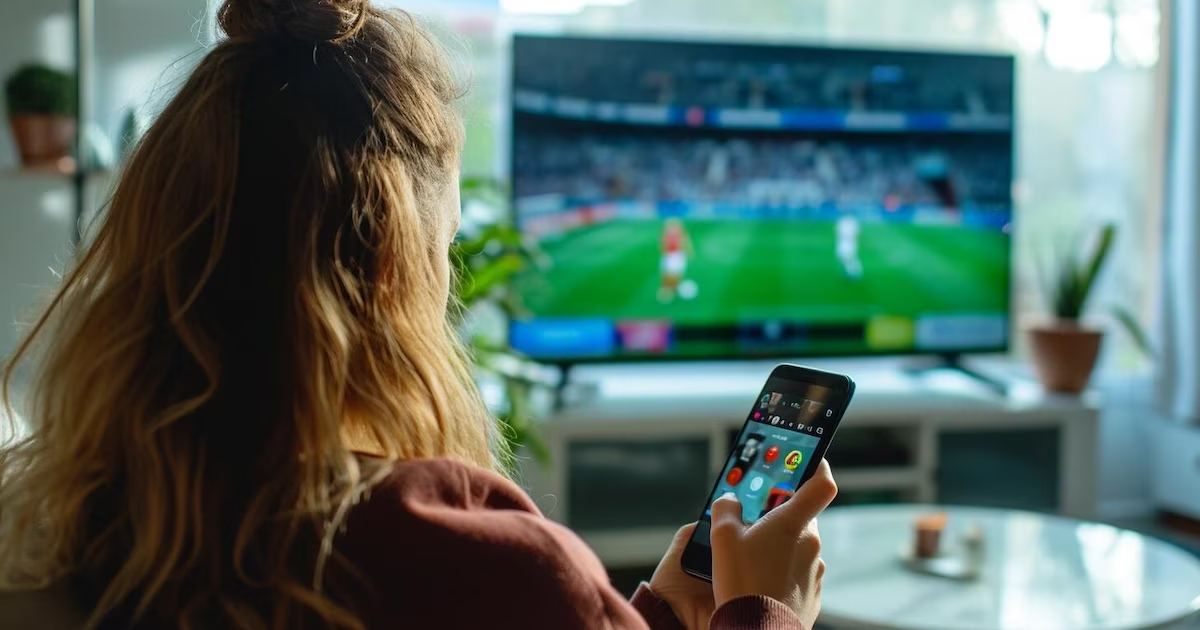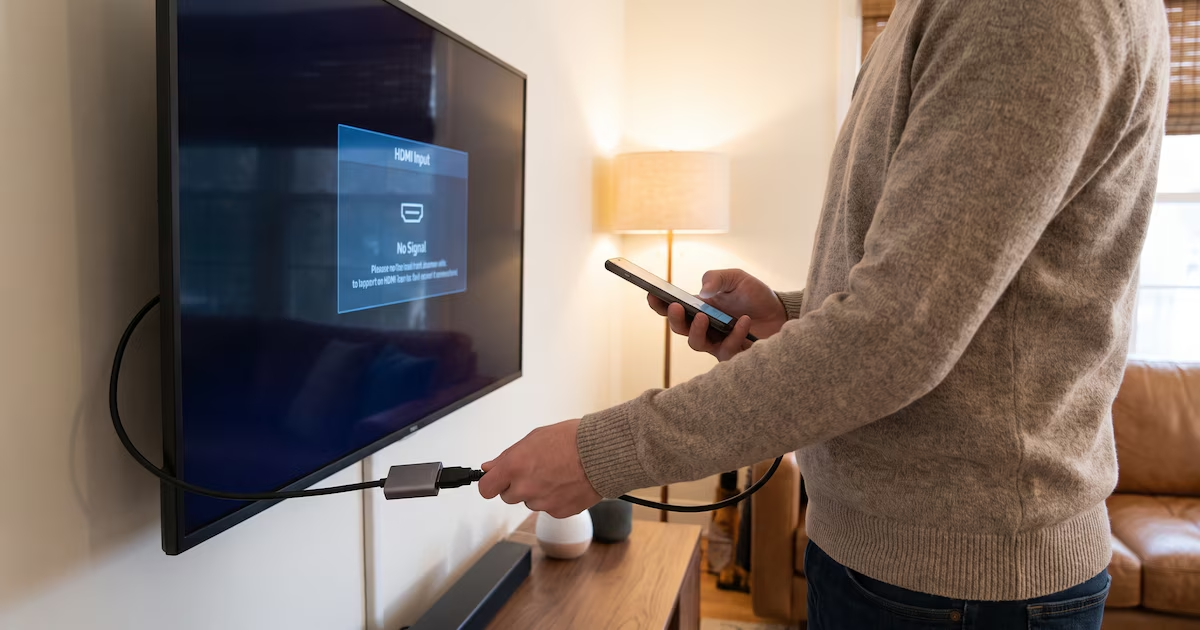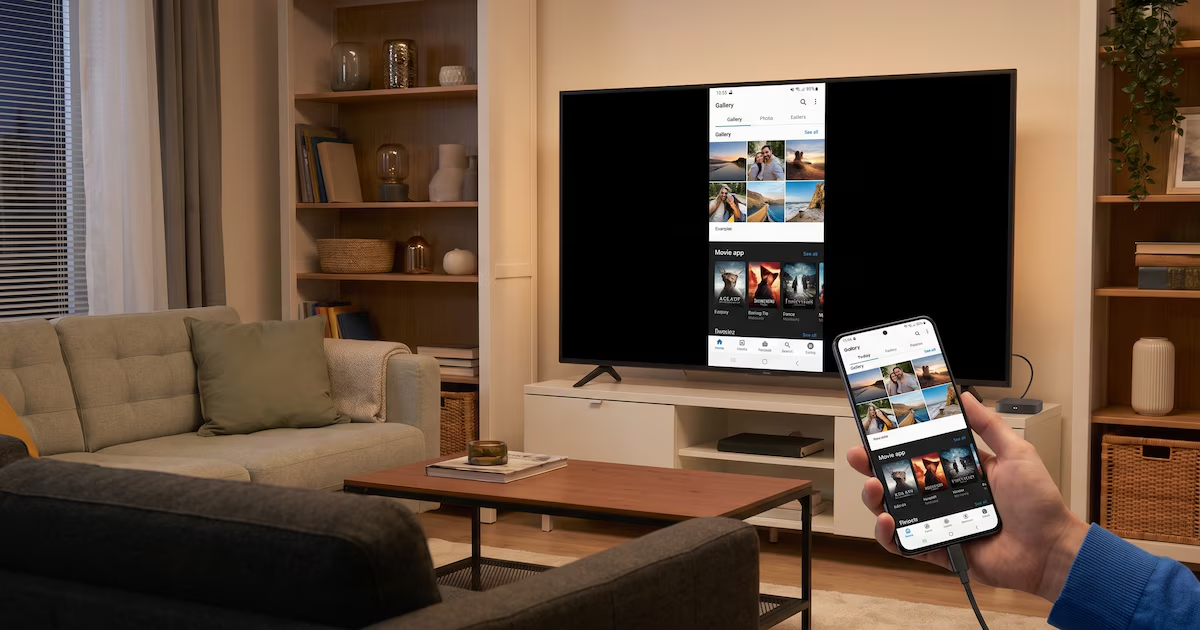
Cómo proyectar la pantalla del ordenador en la TV sin usar un cable HDMI - (Foto: Samsung)Proyectar la pantalla de tu ordenador en la TV sin utilizar un cable HDMI es una opción cada vez más popular y sencilla, gracias a las conexiones inalámbricas y los dispositivos inteligentes. Esta alternativa resulta clave para quienes desean disfrutar de películas, juegos o presentaciones en una pantalla grande, pero no cuentan con un cable HDMI o buscan evitar el uso de cables en casa.El auge de los Smart TV, el avance de los dispositivos de streaming y la conectividad wifi han hecho posible que compartir contenido entre tu laptop y tu televisor ya no dependa del hardware tradicional. Si alguna vez tuviste que improvisar una reunión, disfrutar de una maratón de series o mostrar fotos familiares, conocer los métodos inalámbricos es indispensable.PUBLICIDADLa proyección inalámbrica por wifi permite ver tu laptop en la TV en pocos pasos - (Imagen Ilustrativa Infobae)Antes de iniciar, verifica que cumples estos puntos:TV con conexión a Internet: La mayoría de los televisores modernos son Smart TV y permiten conexión wifi. Si tu TV no tiene esta función, aún puedes conectarlo utilizando un dispositivo de streaming externo.Ordenador o laptop: No necesitas un equipo avanzado. Cualquier laptop moderna con Windows o MacOS es compatible con los métodos principales de transmisión.Red wifi compartida: Ambos dispositivos deben estar conectados a la misma red wifi para permitir la comunicación.Si tu TV no es inteligente, asegúrate de que incluya al menos un puerto HDMI para conectar un dispositivo de streaming como Chromecast, Roku, Amazon Fire TV o Apple TV.PUBLICIDADConecta ordenador y TV a la misma red wifi.Accede al centro de actividades de tu ordenador (en Windows, haz clic en el ícono de notificaciones, esquina inferior derecha).Selecciona “Conectar” y elige tu TV de la lista de dispositivos disponibles.Confirma la conexión en tu televisor, si es necesario, usando el control remoto.Transmitir desde el navegador facilita enviar vídeos y pestañas del PC al televisor - (Imagen Ilustrativa Infobae)En pocos segundos, la pantalla de tu laptop se reflejará en el televisor. Este método también funciona creando una zona de cobertura móvil desde tu laptop si no tienes acceso a un router wifi convencional.Abre tu navegador favorito (Chrome, Edge o Firefox) en el ordenador.Pulsa el menú de opciones (en Chrome, los tres puntos verticales, esquina superior derecha).Selecciona “Enviar” o “Transmitir” y elige tu TV o dispositivo de streaming de la lista.Elige el contenido a compartir: puedes proyectar solo la pestaña activa o todo el escritorio.Este método es ideal para mostrar vídeos, presentaciones o cualquier contenido web directamente en la pantalla grande.Si tu televisor no puede conectarse a Internet, utiliza un dispositivo de streaming:Proyectar la pantalla sin cables mejora el trabajo remoto y el entretenimiento en casa - (Imagen Ilustrativa Infobae)Conecta el dispositivo de streaming al puerto HDMI del televisor (Chromecast, Roku, Fire TV, Apple TV, etc.).Configura el dispositivo según las instrucciones del fabricante y conéctalo a la misma red wifi que tu ordenador.Usa la función de “Conectar” en tu laptop o la opción “Transmitir” desde tu navegador para compartir la pantalla.Estos dispositivos amplían las capacidades de cualquier televisor, incluso modelos antiguos, y permiten disfrutar de streaming, juegos, videollamadas y mucho más.Presentaciones escolares o laborales: Muestra diapositivas y documentos en reuniones o clases.Trabajo remoto: Amplía tu área de trabajo y gana productividad.Entretenimiento: Reproduce películas, series, vídeos o videojuegos en una pantalla grande.El uso de conexiones inalámbricas para proyectar la pantalla elimina la necesidad de cables, simplifica la organización de espacios y permite mayor flexibilidad en el hogar y la oficina. No olvides que una conexión wifi rápida y estable mejora la experiencia y evita retrasos o cortes durante la transmisión.PUBLICIDADCon estos tres métodos, puedes compartir el contenido de tu ordenador en tu TV sin complicaciones y en apenas unos minutos, aprovechando las posibilidades que ofrece la tecnología actual.
¿Sin cable HDMI?: así se puede proyectar la pantalla del ordenador en la TV en 3 pasos
Con una conexión wifi compartida y un televisor con acceso a internet, es posible duplicar el escritorio en minutos desde opciones del sistema o del navegador
637 words~3 min read