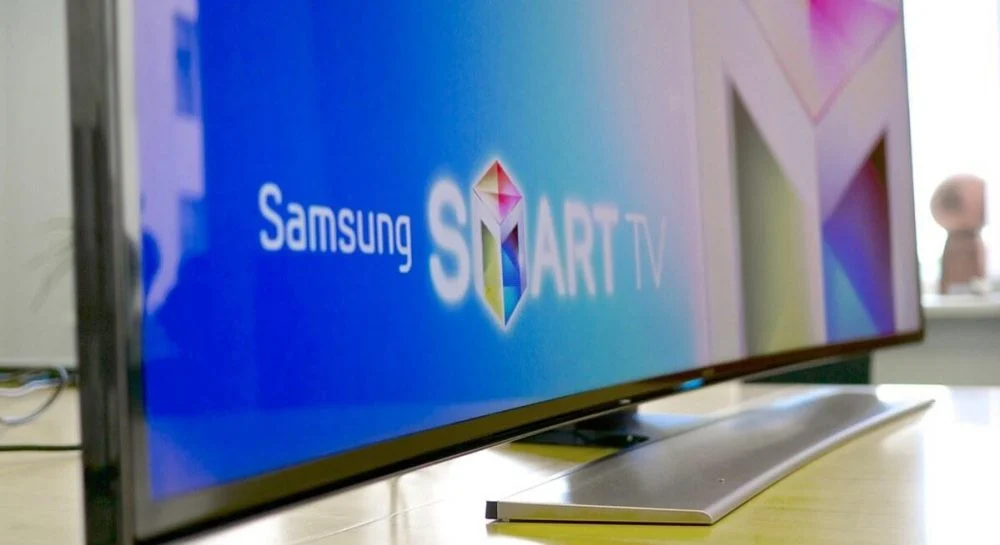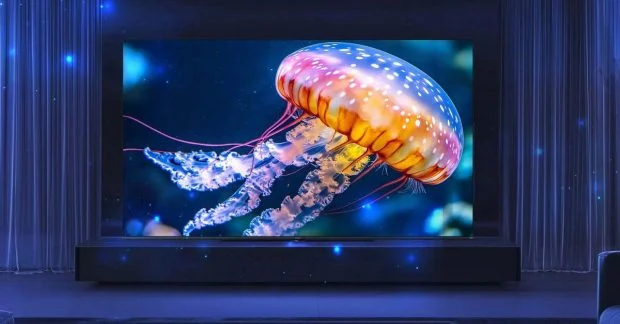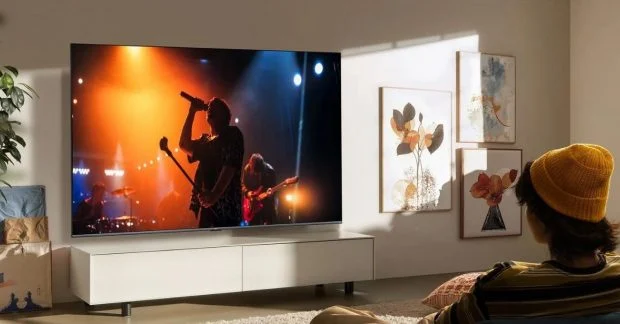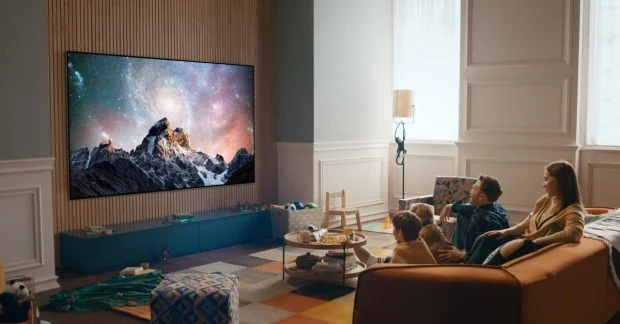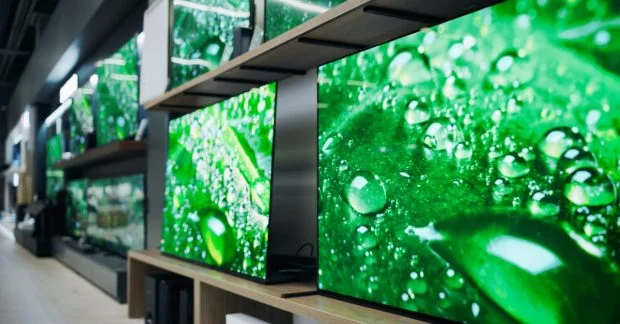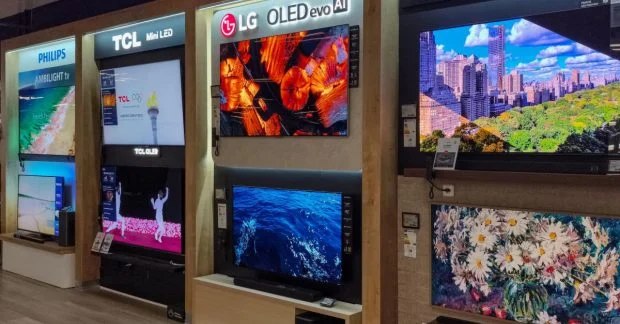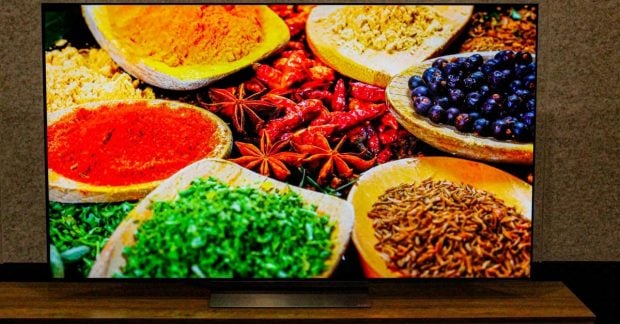
Это касается как современных OLED и Micro RGB моделей, так и старых QLED и Mini LED телевизоров.Телевизор будет показывать лучше: измените эти настройки цвета / фото ZDNETБольшинство новых Smart TV обладают довольно хорошей цветопередачей прямо "из коробки" благодаря экранам, способным воспроизводить десятки миллионов оттенков в разных цветовых диапазонах, таких как DCI-P3 и BT.2020.Однако даже новый OLED- или Micro RGB-телевизор можно настроить еще лучше. То же самое касается старых моделей на QLED и Mini LED: несколько простых изменений помогут раскрыть возможности экрана без дорогостоящей профессиональной калибровки, пишет ZDNET.Настройте цветовую температуруЦветовая температура определяет, насколько изображение будет "теплым" или "холодным". Холодные оттенки сильнее уходят в синие и зеленые тона, а теплые – в желтые и красные.Видео дняСамый простой способ подобрать подходящую цветовую температуру – поочередно попробовать предустановленные режимы изображения. Такие режимы, как Filmmaker, Cinema/Movie и Eye Saver обычно делают картинку "теплее". Благодаря этому сцены выглядят более естественно и живо, а нагрузка на глаза снижается.Night и Sports, напротив, обычно используют более холодные оттенки, тогда как Standard, Vivid и Eco стремятся к нейтральной цветопередаче.Если готовых режимов недостаточно, температуру можно изменить вручную:Amazon Fire TV: Настройки → Изображение или Экран и настройки → Цветовая температура → выберите: Нормальная, Холодная, Теплая 1 или Теплая 2.Hisense: Настройки → Изображение → Настройки режима изображения → Цветовая температура → выберите: Холодная, Стандартная, Теплая 1 или Теплая 2.LG: Настройки → Изображение → Расширенные настройки → Цвет → Цветовая температура → настройте параметр по своему вкусу.Roku TV: Настройки → Изображение → Расширенные настройки → Цветовая температура → выберите: Теплая, Нормальная или Холодная.Samsung: Настройки → Изображение → Экспертные настройки → Оттенок цвета или Цветовая температура → выберите: Стандартный, Холодный, Теплый 1 или Теплый 2. В режиме Пользовательский можно отдельно настроить уровни красного, зеленого и синего.Sony: Настройки → Экран и звук → Изображение → Цвет → Цветовая температура → выберите: Эксперт 1, Эксперт 2, Теплая, Нейтральная или Холодная.TCL: Настройки → Экран и звук или Изображение → Расширенные или Экспертные настройки → Цвет → Цветовая температура → выберите: Стандартная, Холодная или Теплая.Отрегулируйте насыщенность цветовНасыщенность отвечает за то, насколько яркими и выразительными выглядит изображение. Здесь важно не переборщить: слишком высокая насыщенность делает красные и желтые оттенки неестественными, а слишком низкая делает фильмы блеклыми и тусклыми.После выбора подходящего режима изображения и настройки цветовой температуры можно дополнительно изменить насыщенность.Amazon Fire TV: Настройки → Экран и звук → Экран → выберите режим изображения → Насыщенность цвета.Hisense: Настройки → Изображение → Настройки режима изображения → Насыщенность цвета.LG: Настройки → Все настройки → Изображение → Расширенные настройки → Цвет → Глубина цвета. В разделе Цветовой охват выберите Автоматическое определение.Roku TV: Настройки → Параметры изображения → выберите режим изображения → Настроить изображение → Цвет и Оттенок.Samsung: Настройки → Все настройки → Изображение → Экспертные настройки → Цвет и Оттенок. Для параметра Цветовое пространство рекомендуется выбрать Авто.Sony: Настройки → Экран и звук → выберите режим изображения → Цвет. TCL: Настройки → Экран и звук → Изображение → Расширенные настройки → Цвет → Насыщенность цвета. рекомендуется отключить.При этом универсального значения насыщенности для всех телевизоров нет. Итоговый результат зависит от модели, помещения и личных предпочтений.Профессиональная калибровка стоит дорогоЕсли требуется максимально точная цветопередача, смарт-телевизор можно откалибровать с помощью профессионального оборудования. В лаборатории ZDNET для таких измерений используется колориметр Klein K10-A и программное обеспечение Calman. С их помощью можно измерить и выставить яркость, контрастность, уровни RGB и другие параметры точнее, чем "на глаз".Однако такой комплект обойдется недешево: один только Klein K10-A стоит около $7000, а программное обеспечение Calman может потребовать еще $1500–3000 в зависимости от набора функций.Для домашнего использования существуют более доступные колориметры, например Calibrite Display 123 или Asus ProArt CaliContrO. Они позволяют получить более подробную информацию о возможностях экрана и провести калибровку, но для работы требуют подключения телевизора к компьютеру или ноутбуку.Однако для большинства пользователей профессиональное оборудование не понадобится. Если хочется улучшить картинку без дополнительных расходов, достаточно начать с режима Cinema/Filmmaker, цветовой температуры и уровня насыщенности. Эти несколько изменений уже способны заметно повлиять на то, насколько естественно телевизор отображает цвета.Читайте также:Ранее пользователям объяснили, почему телевизор в магазине выглядит лучше, чем дома. Как оказалось, все дело в одной настройке.Эксперты нашли доступный OLED-телевизор Samsung, который практически не уступает флагманским моделям. Отмечается, что идеальный вариант для тех, кто планирует купить свой первый OLED.Вас также могут заинтересовать новости:Стоит ли покупать iPhone 15 в 2026 году: эксперты нашли более выгодную модельASUS показала устройство, которое превращает обычный велосипед в электробайкНазваны лучшие смартфоны Samsung в 2026 году под разный бюджет и запросы
Картинка на телевизоре станет лучше: какие настройки цвета стоит изменить
Это касается как современных OLED и Micro RGB моделей, так и старых QLED и Mini LED телевизоров.
718 words~3 min read