Contenido automatizadoTrucos de WhatsApp. Foto: (GPT El Tiempo Visual, 2026). / EL TIEMPOPERIODISTA13.08.2026 09:22 Actualizado: 13.08.2026 09:23 13.08.2026 09:22 Actualizado: 13.08.2026 09:23
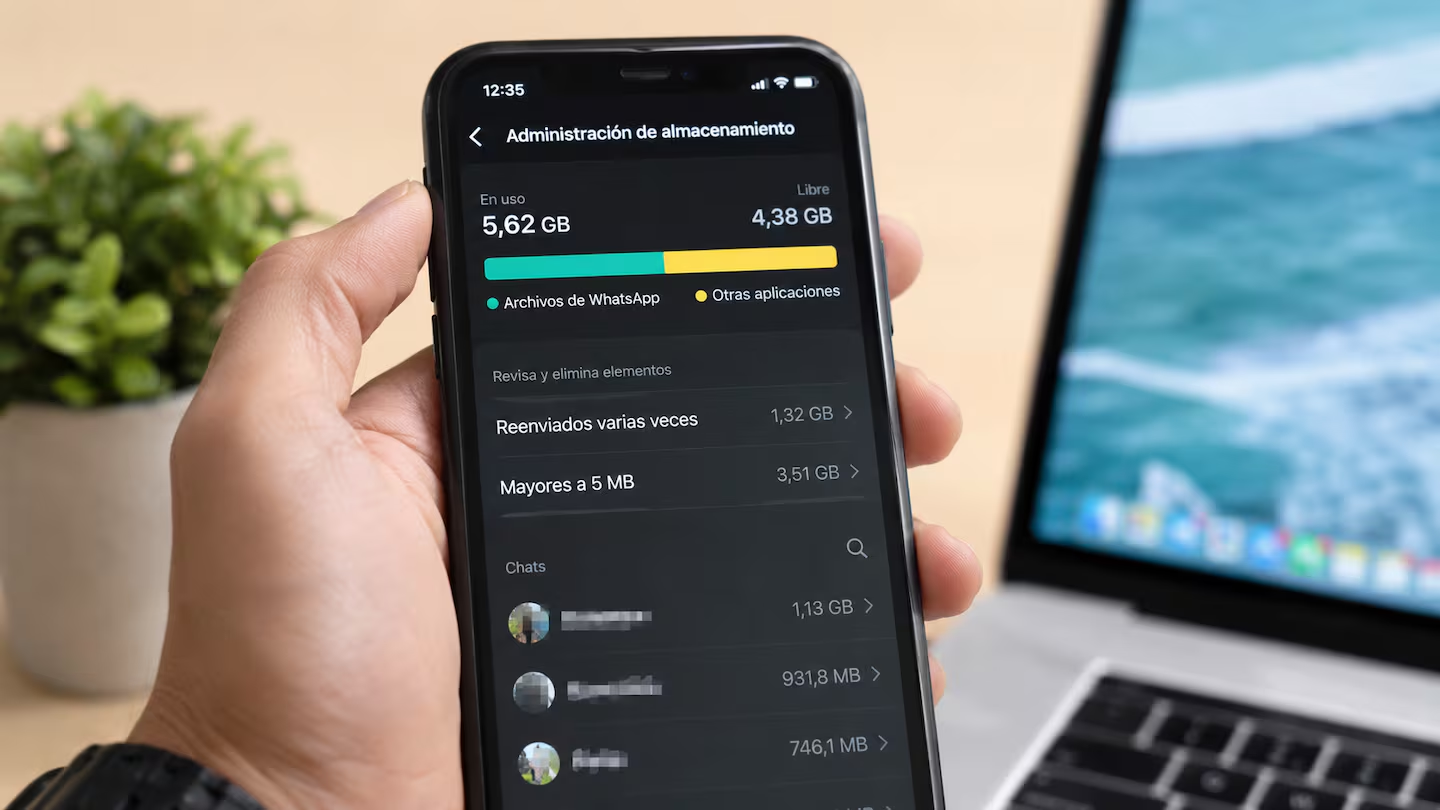
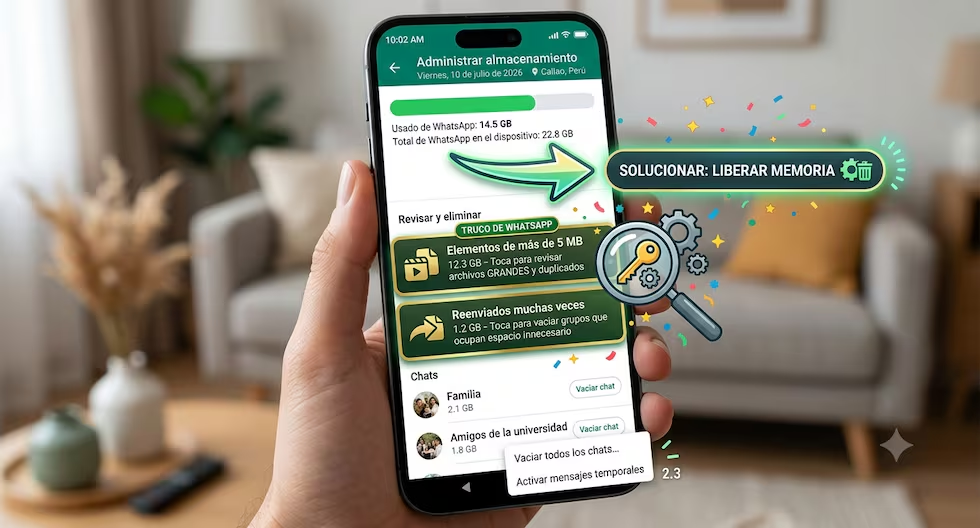
Fotos, videos, audios y otros contenidos recibidos a través de WhatsApp pueden ocupar una parte considerable del almacenamiento del teléfono. La aplicación incorpora un administrador que permite identificar los archivos de mayor tamaño y eliminarlos directamente, una función que puede ayudar a recuperar varios gigabytes de espacio.Para facilitar su eliminación, la aplicación de Meta incluye una herramienta que organiza el contenido almacenado y permite seleccionar aquello que el usuario ya no necesita. LEA TAMBIÉN Cómo administrar el almacenamiento El procedimiento comienza al abrir WhatsApp e ingresar a Ajustes. Allí se debe seleccionar "Almacenamiento y datos" y posteriormente entrar en "Administrar almacenamiento". En ese apartado es posible revisar los archivos de mayor tamaño, incluidos aquellos que superan los 5 MB, así como consultar el contenido multimedia acumulado en espacios como los canales. El usuario puede seleccionar los elementos que considere innecesarios y eliminarlos mediante el ícono de la papelera.Funciones de WhatsApp. Foto:iStockCómo borrar la memoria caché de WhatsApp en AndroidEn dispositivos Android existe otra opción para eliminar datos temporales relacionados con la aplicación. Hay que ingresar a los "Ajustes del teléfono", abrir la sección "Aplicaciones", buscar WhatsApp, seleccionar "Almacenamiento" y presionar la opción para eliminar la caché.La caché conserva información temporal utilizada para agilizar determinadas funciones de las aplicaciones. Borrar estos datos no elimina las conversaciones ni las fotografías almacenadas por el usuario. LEA TAMBIÉN Qué hacer para reducir la acumulación de archivosWhatsApp también ofrece configuraciones para limitar el crecimiento del espacio ocupado. Una de ellas consiste en desactivar la descarga automática, con lo que fotos y videos pueden descargarse únicamente cuando el usuario lo decida.Otra posibilidad es activar los mensajes temporales, que pueden configurarse para desaparecer después de 24 horas, 7 días o 90 días. A esto se suma el envío de fotos y videos de visualización única para aquellos contenidos que no necesitan permanecer disponibles en el chat.La Nación (Argentina) / GDA. Más noticias en EL TIEMPO*Este contenido fue reescrito con la asistencia de una inteligencia artificial, basado en información de La Nación (GDA), y contó con la revisión de la periodista. Sigue toda la información de Tecnología en Facebook y Twitter, o en nuestra newsletter semanal.