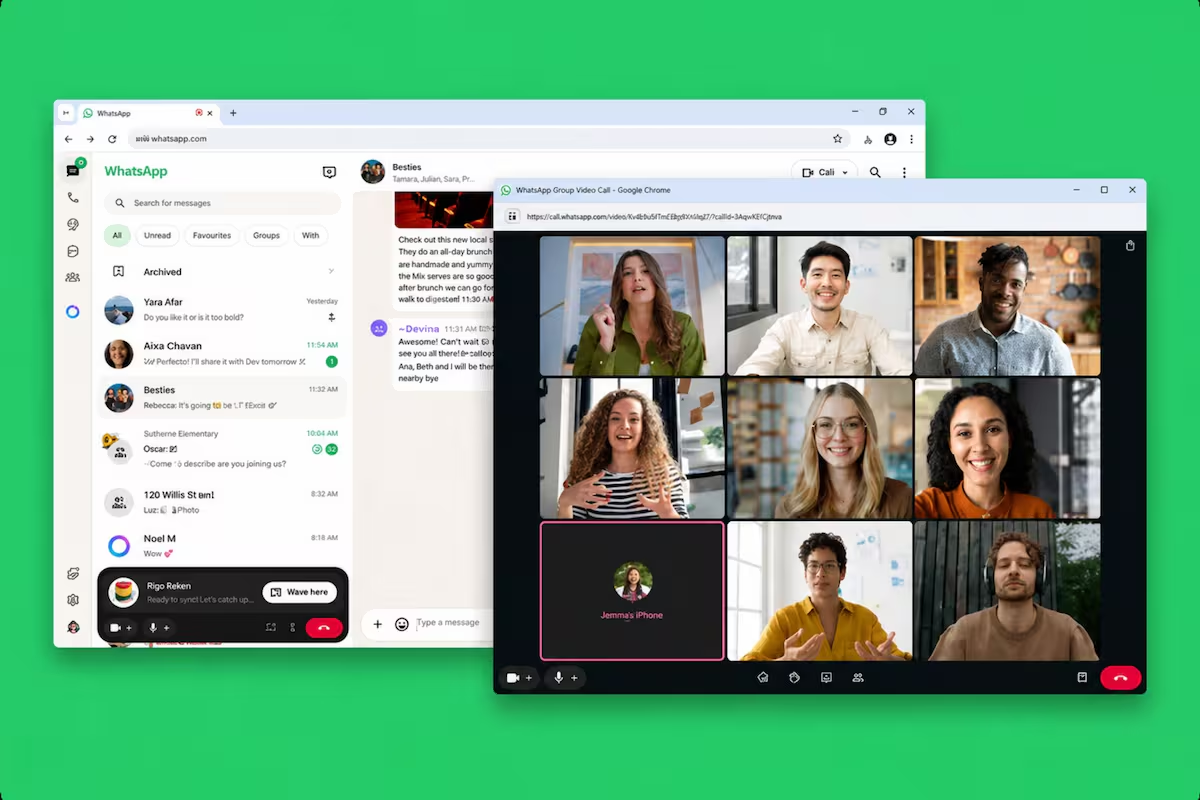
Videollamadas de WhatsApp no funcionan, la guía rápida para recuperar conexión y estabilidad (foto: Reuters)Las videollamadas de WhatsApp se han convertido en una herramienta esencial para la comunicación personal y profesional. Pero cuando el servicio falla, la frustración puede crecer rápidamente, sobre todo en momentos clave. ¿Qué hacer si la función no responde, la llamada se cae o simplemente no se conecta?: esta guía ofrece soluciones efectivas y actualizadas para usuarios de Android, iOS y la versión web, permitiendo restaurar el servicio y evitar interrupciones no deseadas.PUBLICIDADEn un panorama donde la conectividad y la inmediatez son más importantes que nunca, conocer los pasos para restablecer las videollamadas de WhatsApp puede marcar la diferencia en la experiencia digital diaria.WhatsApp se queda “reconectando”, por qué pasa y qué pasos solucionan la caída de videollamadas - REUTERS/Dado Ruvic/Illustration/File PhotoEntre los principales inconvenientes reportados se encuentran:Llamadas que quedan en estado de reconexión.Desconexión inmediata al iniciar la videollamada.Imposibilidad de llamar o recibir videollamadas.Problemas de audio y video durante la conversación.Estas fallas pueden depender de la configuración del dispositivo, la estabilidad de la red o las actualizaciones pendientes de la aplicación.Soluciones rápidas para Android1.) Reinicia el teléfono Apaga el dispositivo, espera 30 segundos y vuelve a encenderlo.2.) Fuerza el cierre de WhatsApp y ábrelo de nuevo Esto puede resolver bloqueos temporales de la app.3.) Verifica la conexión a Internet Asegúrate de que la red wifi o de datos móviles sea fuerte y estable.4.) Revisa los permisos de la app Activa y desactiva los permisos de cámara y micrófono en los ajustes del teléfono.Soluciones en Android, reinicio, permisos y actualización para arreglar videollamadas de WhatsApp - (Google)5.) Actualiza WhatsApp Instala la versión más reciente disponible desde la tienda oficial.6.) Asegúrate de que el teléfono y el sistema operativo sean compatibles Los dispositivos antiguos o sistemas desactualizados pueden causar incompatibilidades.7.) Comprueba el estado del hardware Verifica que la cámara, el micrófono y los altavoces funcionen correctamente.8.) Evita el uso simultáneo de otros programas de cámara o audio Cierra apps que puedan estar usando estos recursos en segundo plano.9.) Desactiva el ahorro de batería y el Bluetooth Los modos de ahorro pueden interferir con funciones de red y hardware.10.) Revisa la configuración del router y el firewall Asegúrate de que los puertos UDP y TCP 3478, 3480 y 3484 estén abiertos.Reinicia el teléfono y fuerza el cierre de WhatsApp.Asegúrate de que la red wifi sea estable.Activa y desactiva los permisos requeridos.Confirma que el dispositivo y el sistema operativo son compatibles.Actualiza WhatsApp a la última versión.Verifica el hardware y cierra otras apps que usen cámara o micrófono.Desactiva el ahorro de batería y Bluetooth.Consulta la configuración del router y firewall para habilitar los puertos necesarios.WhatsApp Web también falla, navegador desactualizado y permisos bloqueados rompen la videollamada
No funcionan las videollamadas en WhatsApp: guía paso a paso para solucionarlo
Una señal débil, ahorro de batería, Bluetooth activo o conflictos con otras apps pueden bloquear recursos, por lo que conviene comprobar internet, cerrar programas que usen cámara, actualizar la aplicación y restaurar permisos
637 words~3 min read