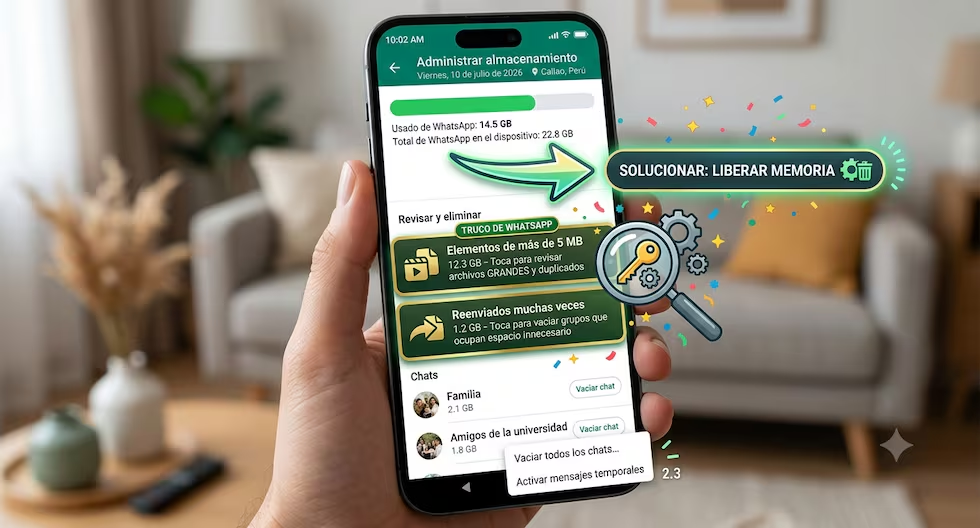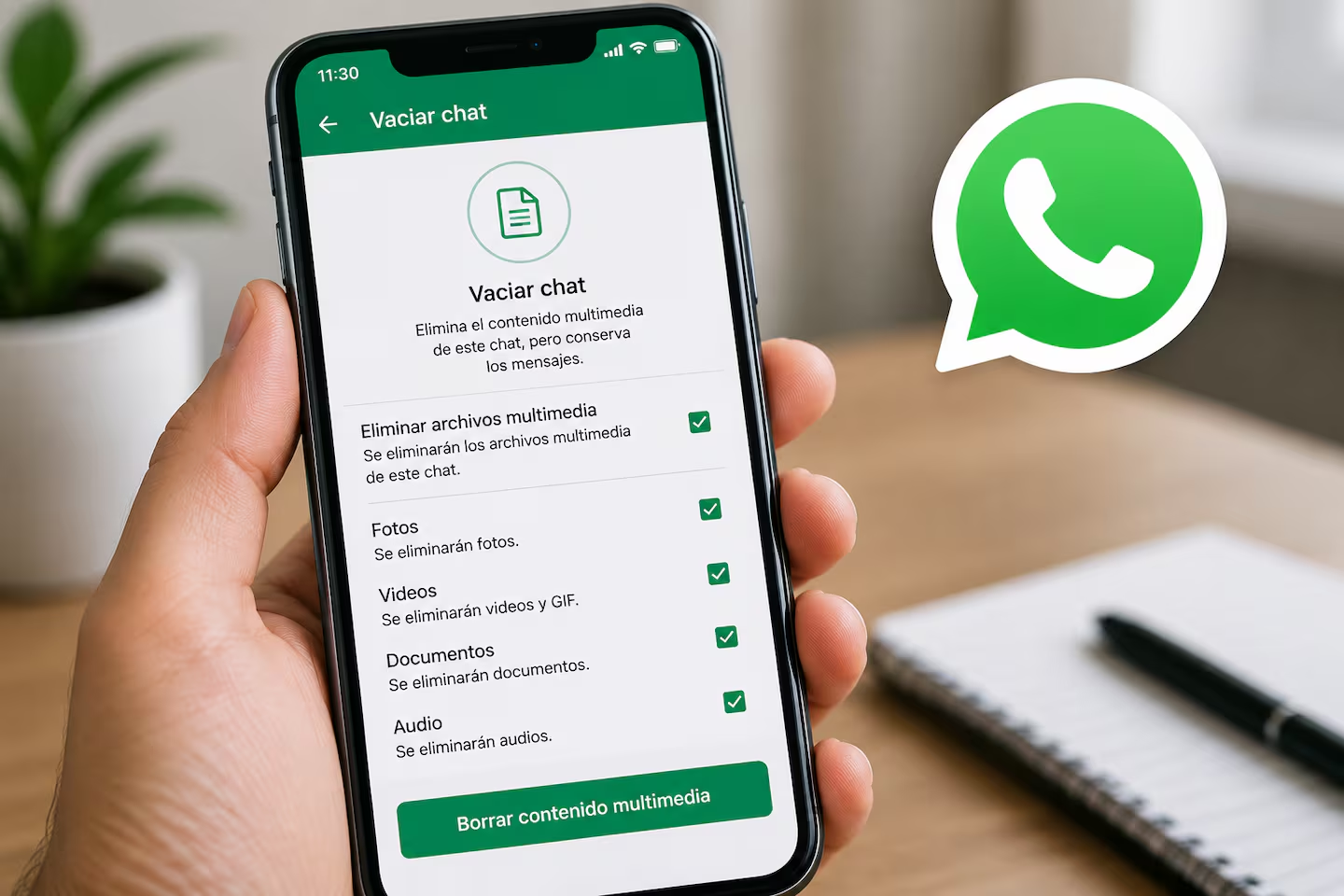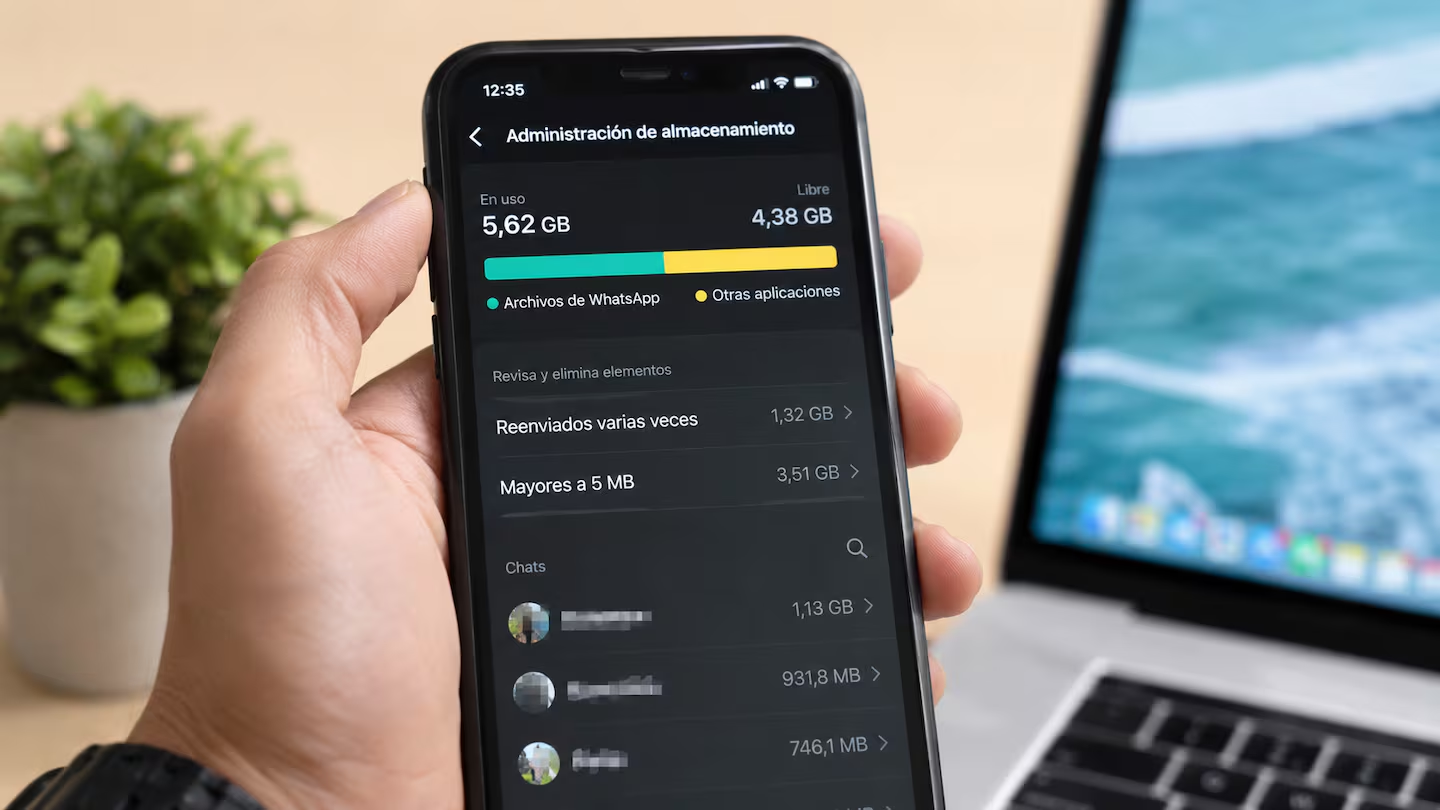
¿Te ha aparecido en tu WhatsApp la leyenda "El almacenamiento del dispositivo está casi lleno"? ¿Y después de eso te pide eliminar archivos para liberar espacio pero no sabes cómo hacerlo? La app de mensajería instantánea cuenta con una función que te facilita liberar espacio de forma más fácil y rápida. Este truquito puedes usarlo en cualquiera de los chats y cuando lo utilices solo se eliminarán los archivos multimedia sin perder el historial de mensajes. En Tech Bit te dejamos el paso a paso que debes seguir para borrar los archivos de WhatsApp y liberar espacio. Truco para borrar archivos de los chats de WhatsApp y liberar espacio. Imagen: UnsplashLeer también: 5 gadgets indispensables para viajar en veranoUna de las razones por las que debes contar con espacio en tu celular es para que WhatsApp funcione de manera correcta y puedas seguir enviando y recibiendo mensajes sin ningún problema. Para liberar espacio, puedes eliminar archivos multimedia que están almacenados en cada chat de la aplicación. Ese paso es sumamente sencillo, ya que WhatsApp cuenta con una función llamada "Vaciar chat". Con ella, los usuarios pueden eliminar los archivos de cualquier chat sin perder el historial de la conversación. El paso a paso a seguir es el siguiente: [Publicidad]Ingresa a WhatsApp. Da clic en el chat del que deseas eliminar los archivos. Toca el ícono de los tres puntos que se encuentran en la parte superior derecha de la pantalla. Da clic en en "Más" y después en "Vaciar chat".Posteriormente te aparecerán dos opciones: Borrar todos los mensajes o eliminar solo los archivos multimedia. Da clic en "Solo los archivos multimedia". Después da clic en "Vaciar chat". Una vez que des clic ahí, se comenzará a eliminar todos los archivos multimedia de la conversación. Truco para borrar archivos de los chats de WhatsApp y liberar espacio. Imagen: captura de pantallaDebes saber que el contenido multimedia que hayas guardado desde WhatsApp permanecerá en la galería de tu dispositivo. Por otro lado, si vacías un chat, no se eliminará el chat en sí ni se te quitará de un grupo. El chat seguirá apareciendo en la pestaña "Chats", a menos que lo elimines. Lee también: Universitarios alertan sobre medio ambiente, privacidad e inclusión en la era de la IARecibe todos los viernes Hallo Weekend, nuestro newsletter con lo último en gastronomía, viajes, tecnología, autos, moda y belleza. Suscríbete aquí: https://www.eluniversal.com.mx/newsletters[Publicidad][Publicidad]
Truco para borrar archivos de los chats de WhatsApp y liberar espacio
Conoce cuáles son los pasos que debes seguir para eliminar archivos multimedia de tus conversaciones de WhatsApp y liberar espacio de forma fácil
398 words~2 min read