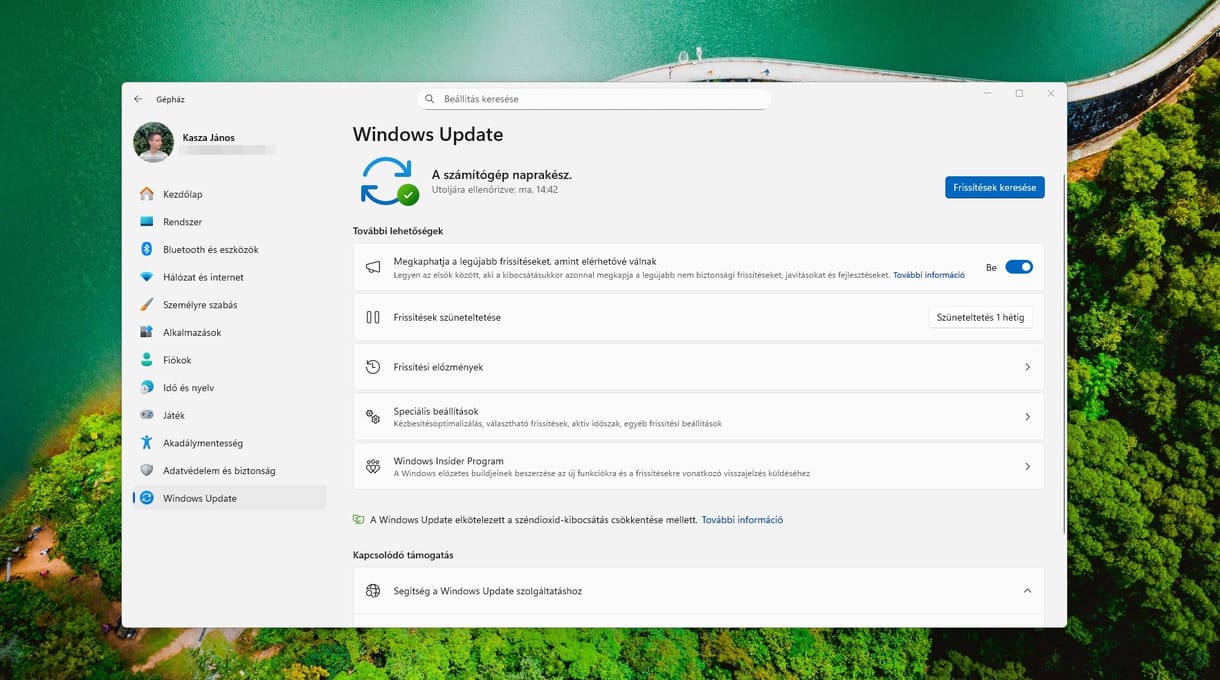
Los usuarios de Windows 11 experimentan lentitud e inestabilidad en la conexión WiFi debido a una función interna del sistema operativo. (Imagen Ilustrativa Infobae)La experiencia de quienes utilizan portátiles con Windows 11 se ha visto marcada en los últimos días por un fenómeno que causa frustración: la conexión WiFi se vuelve lenta o inestable, incluso cuando la señal parece ser excelente. El origen de este problema no se encuentra en los routers ni en los proveedores de internet, sino en una característica del propio sistema operativo que Microsoft ha impulsado desde hace varias versiones.PUBLICIDADLa raíz del inconveniente reside en el Modo de espera moderno, una función introducida por Microsoft en la era de Windows 8. El objetivo de esta herramienta fue lograr que los portátiles se comportaran de manera similar a los teléfonos inteligentes, permitiendo una reanudación instantánea y la ejecución de tareas en segundo plano aun cuando la tapa está cerrada o el equipo está suspendido.En la práctica, esto significa que, al suspender el ordenador, el sistema no entra en un estado de pausa total, sino que se mantiene en una especie de letargo donde ciertas actividades siguen funcionando. El nombre técnico de este modo es S0 Low Power Idle, mientras que el modo de suspensión tradicional, que efectivamente apaga la mayoría de los procesos, se conoce como S3.PUBLICIDADTras reactivar un portátil con Windows 11, la velocidad real del WiFi suele reducirse drásticamente a pesar de una señal aparentemente óptima. (Imagen Ilustrativa Infobae)La intención fue favorecer la inmediatez en la reanudación y mantener siempre activos algunos servicios esenciales. Sin embargo, el resultado para muchos usuarios ha sido el opuesto: tras despertar el portátil, la conexión WiFi pierde velocidad, llegando a niveles en los que navegar, descargar archivos o mantener una videollamada resulta casi imposible.Lo que sucede técnicamente es que, al reactivar el equipo después de una suspensión bajo el Modo de espera moderno, el adaptador de red no recupera por completo el ancho de banda disponible. En consecuencia, aunque la calidad de la señal aparente ser óptima, la velocidad real del WiFi desciende notablemente.PUBLICIDADEsta situación no se presenta de forma constante, lo que añade un factor de confusión. Hay ocasiones en las que tras reanudar el portátil, la conectividad se restablece sin inconvenientes, pero en otros intentos la red funciona como si estuviera “debajo del agua”: imágenes que tardan en cargar, juegos en línea que se vuelven imposibles y videollamadas donde la voz se robotiza o se corta.Modern Standby prioriza tareas como sincronización en la nube y actualizaciones del sistema, generando un consumo constante de red en segundo plano. (Imagen Ilustrativa Infobae)El problema se agrava porque Modern Standby mantiene vivas funciones de red para tareas como la sincronización en la nube, correos electrónicos y actualizaciones del sistema, incluso con la pantalla apagada. PUBLICIDADEn muchos casos, la única solución inmediata que encuentran los usuarios es reiniciar el adaptador de red o reiniciar completamente el ordenador, lo cual no es práctico ni eficiente.Ante la recurrencia del problema, surge la pregunta sobre cómo es posible desactivar el Modo de espera moderno o revertir el sistema al modo de suspensión tradicional. Las posibilidades dependen en gran medida de las características del equipo y del soporte de hardware que ofrece el fabricante.PUBLICIDADEn algunos portátiles, es posible cambiar el modo de suspensión desde la BIOS, accediendo a opciones identificadas como Modern Standby, S0 Low Power Idle, Connected Standby o Always On/Always Connected. Es posible revertir el modo de suspensión a S3 clásico desde la BIOS, desactivando Modern Standby y mejorando la estabilidad de la conexión WiFi. (Imagen Ilustrativa Infobae)Si se encuentra disponible la opción, se puede cambiar de S0 a S3, lo que desactiva la funcionalidad problemática y devuelve al equipo el modo de suspensión clásico, donde no se mantiene la conectividad ni se ejecutan procesos de Windows en segundo plano al cerrar la tapa.PUBLICIDADPara saber si tu portátil soporta el modo S3, se recomienda abrir el Símbolo de sistema con permisos de administrador y escribir el comando powercfg /a. Esto mostrará los estados de suspensión admitidos por el hardware. Si aparece “Standby (S3)” como disponible, es posible proceder con la modificación.Los pasos para desactivar Modern Standby varían según el equipo. Si el hardware soporta S3, se puede utilizar un comando en la terminal con privilegios elevados:PUBLICIDADreg add HKLM\System\CurrentControlSet\Control\Power /v PlatformAoAcOverride /t REG_DWORD /d 0Después de reiniciar el ordenador, se recomienda volver a ejecutar powercfg /a para verificar que el cambio ha tenido efecto. Si el equipo no soporta S3, intentar desactivar Modern Standby puede dejar inutilizable la función de suspensión, lo que implica que el portátil no podrá entrar en un estado de reposo eficiente.
La función de Windows 11 que esta arruinando la conexión WiFi de tu computador portátil
Algunos usuarios recurren a reiniciar el adaptador de red o el PC como única solución temporal
TL;DRAI
Windows 11 Modern Standby mantiene procesos de red activos en suspensión, degradando WiFi tras reactivación de portátiles. Para IT empresariales: trade-off entre eficiencia energética y conectividad; considerar revertir a S3 clásico si hardware lo soporta.
771 words~4 min read