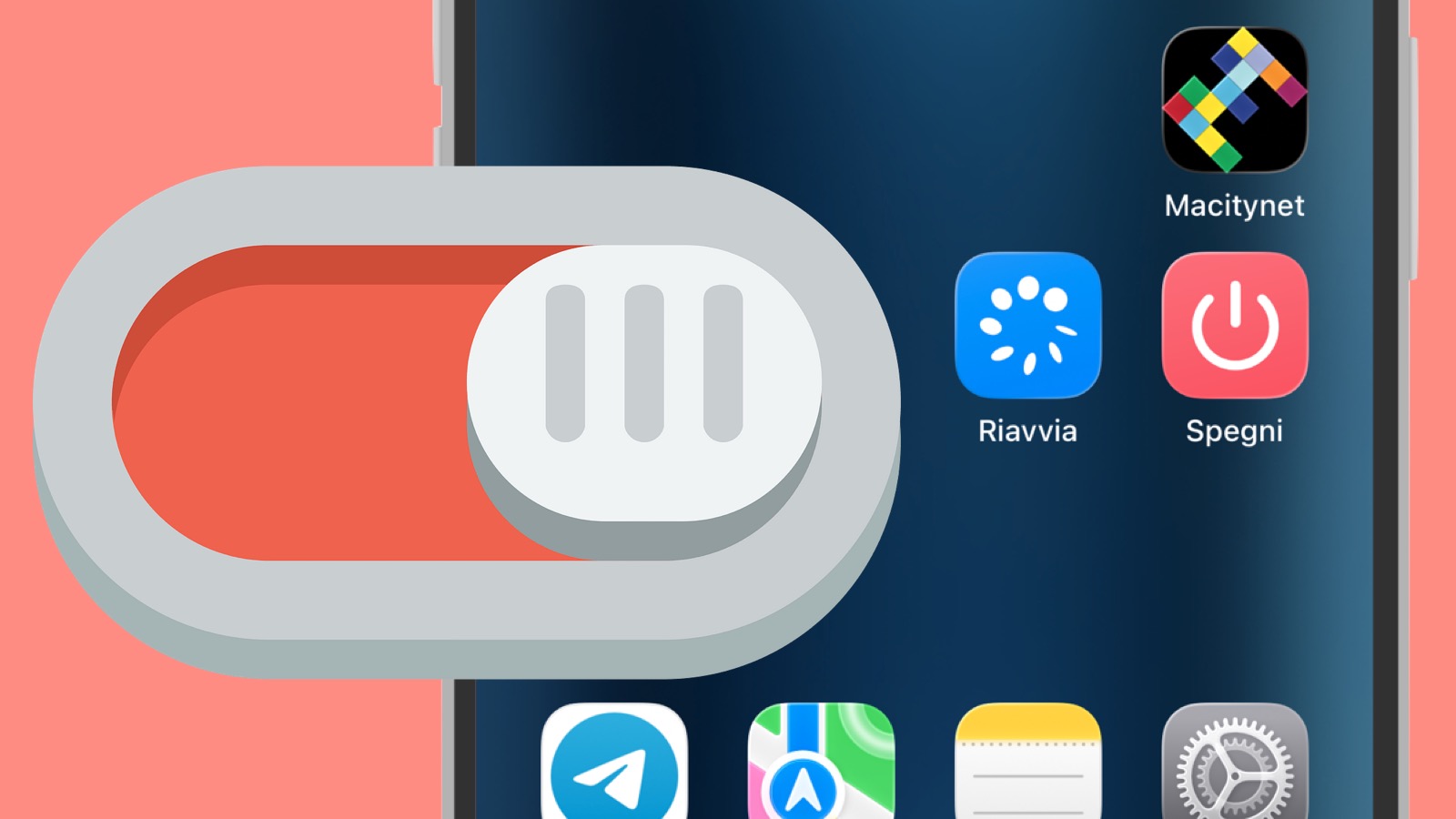
È scientificamente provato: la maggior parte dei problemi alla tecnologia si risolve con un riavvio. E nel caso di iPhone e iPad potete fare in modo che eseguire questa operazione sia questione di un paio di click. Così, al prossimo intoppo o all’app di turno che sistematicamente si blocca, anziché contorcervi con le dita per premere due o più tasti (dipende dal modello e dal tipo di riavvio) vi basterà toccare il pulsante che andremo a creare insieme seguendo le indicazioni descritte in questo articolo.
Tenete presente che potete eventualmente ripetere i medesimi passaggi per creare anche un secondo pulsante dedicato allo spegnimento rapido, molto utile quando entrate in Chiesa, al cinema o in un altro luogo dove è opportuno impedire completamente che un’app possa in qualche modo disturbarvi.
1 Come creare il pulsante “Riavvia iPhone”2 Personalizzazione3 Cosa succede adesso4 Come creare il pulsante “Spegni iPhone”5 Come aggiungere i pulsanti alla Schermata di Blocco6 Altre guide
Come creare il pulsante “Riavvia iPhone”
Quello che andremo a fare è creare una scorciatoia personalizzata che permetta di riavviare il dispositivo in pochi tocchi.